Cutline Free ユーザーマニュアル
対象バージョン: 1.0.7
更新日: 2026-08-10
提供: Beloved Dog
日本語の企画を、参照素材・時間・カメラ・音・終了状態まで整理された動画生成プロンプトへ組み立てるデスクトップアプリです。Seedance 2.0 / 2.5に対応します。
このマニュアルは、画面のスクリーンショットを見ながら操作できるように作られています。赤い枠と①②③の番号は、その画面で押す場所・見る場所を示しています。
00 最初にお読みください:起動時に警告が出ます
インストールと初回起動のとき、OSがセキュリティの警告を表示します。故障でも、ファイルの破損でもありません。
このアプリには有償のコード署名を付けていないため、OSが「配布元を確認できない」と表示します。次の操作でそのまま進められます。
- Windows:「WindowsによってPCが保護されました」→「詳細情報」→「実行」
- Mac:「開発元を検証できません」→ アプリを右クリック(Controlキーを押しながらクリック)→「開く」→ もう一度「開く」
Macは初回だけこの操作が必要です。2回目からは普通のダブルクリックで起動します。ダブルクリックだけでは「開発元を検証できないため開けません」と表示され、起動できません。
画面写真つきの詳しい手順は「02 インストールと初回起動」にあります。
01 はじめに
Cutline Freeは、動画生成に必要な条件を順番に整理し、コピーできる日本語プロンプトへまとめるアプリです。
Cutline Free / Cutline Studioは独立して開発されたプロンプト設計ツールであり、ByteDance、Seed、Dreamina、BytePlusの提供・公認製品ではありません。Seedance等の名称は対応対象を示すために使用しています。各名称・商標はそれぞれの権利者に帰属します。
このアプリが行うこと
- 日本語の企画を、順序立てた動画生成プロンプトへ組み立てる
- 27件のナレッジをモデル別・根拠別に確認する
- 参照素材の番号・役割・使う要素/使わない要素をプロンプト上で整理する
- 入力内容に25項目の静的な検査をかけ、矛盾や書き方の問題を指摘する
- 完成プロンプトを直接編集し、TXTとJSONで保存・復元する
- 公式資料で確認できたモデルの条件を、確認日と出典つきで表示する
このアプリが行わないこと
- 映像・音声を生成しません。生成は、お使いの動画生成サービス側で行います
- LLMによる自動生成・AI英訳は含みません(製品版 Cutline Studio の機能です)
- 素材ファイルをアップロード・保存・送信しません。素材の番号と役割だけを扱います
- 生成結果の品質を保証しません。人物一貫性、物理挙動、台詞、発音、字幕、音響は、実際の生成結果でご確認ください
- モデルやサービスの仕様を保証しません。公式仕様は予告なく変わり、契約や地域によっても異なります。アプリの表示とサービスの画面が食い違う場合は、サービス側の表示が正です。
外部サービスの仕様変更について
本アプリはプロンプト作成を支援するツールであり、動画生成サービス側の生成結果そのものを保証するものではありません。Seedance / ByteDance側のモデル名称、プロンプト解釈、参照画像機能、尺、解像度、入力制限、UI、安全制限、対応地域などが変更された場合、同じプロンプトでも以前と同じ結果にならないことがあります。その場合も、サービス側の画面表示を正として作業を進めれば、本アプリのプロンプト作成はそのままお使いいただけます。
02 インストールと初回起動
体験版は、製品版と同じデスクトップアプリです。Node.jsなどの追加ソフトウェアは必要ありません。
Mac
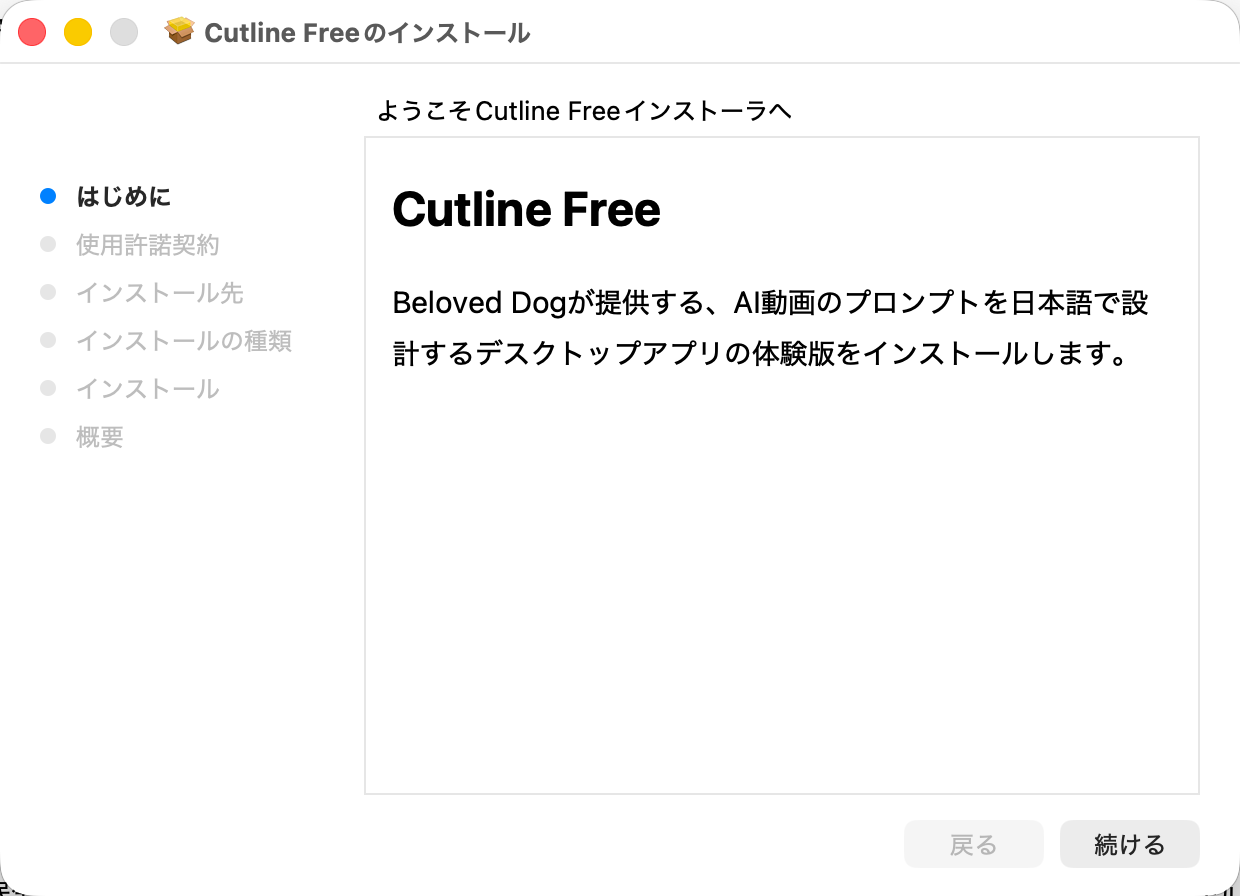
Cutline-Free-1.0.7-universal.pkgをダブルクリックします。- 上の「はじめに」の画面が開きます。右下の「続ける」を押します。
- 「使用許諾契約」で利用条件を確認し、「続ける」→「同意する」を押します。
- 「インストール先」「インストールの種類」と進み、「インストール」を押します。macOSが管理者パスワードを求めるので入力します。
- 完了したら「アプリケーション」フォルダの「Cutline Free」を開きます。
Windows
Cutline-Free-Setup-1.0.7-x64.exeをダブルクリックします。- 「WindowsによってPCが保護されました」と表示された場合は、「詳細情報」→「実行」を押します。開発元署名がないために出る確認で、故障ではありません。
- インストールは自動で進み、完了するとアプリが起動します。次回からはデスクトップまたはスタートメニューの「Cutline Free」から起動します。
起動中の画面
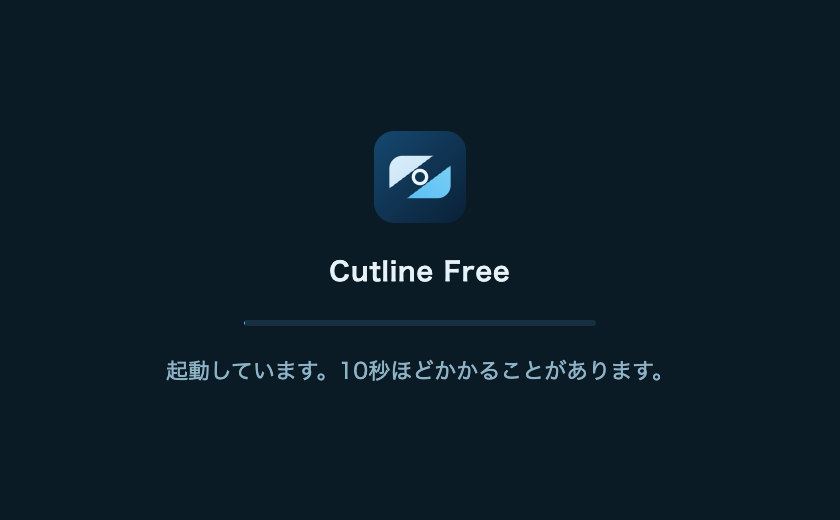
アプリを開くとこの画面が出ます。そのままお待ちください。
初回起動の画面
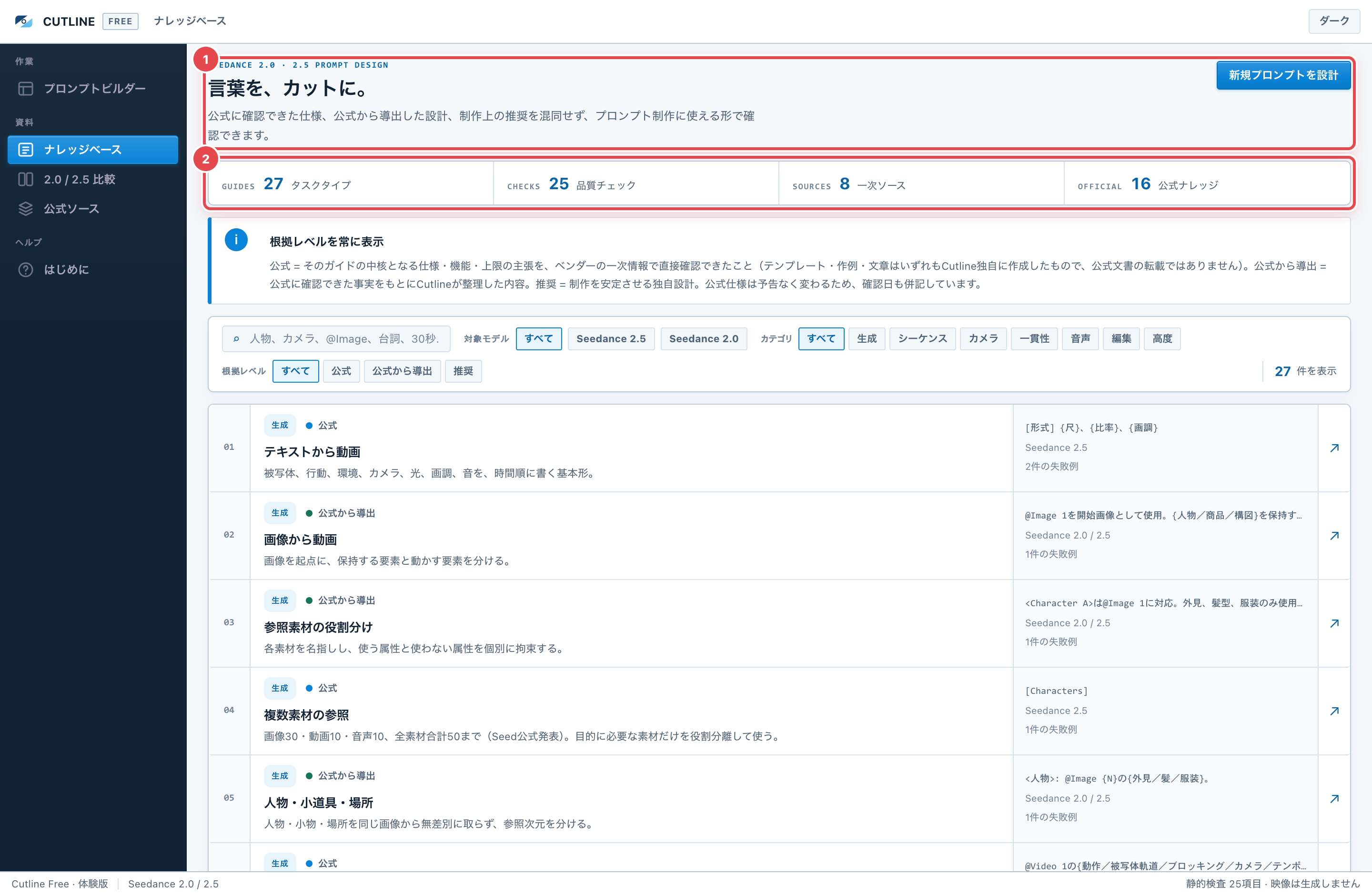
最初に開くのは「ナレッジベース」です。①がこの画面の見出し、②がアプリに入っている件数です。すぐにプロンプトを作りたい場合は、右上の「新規プロンプトを設計」または左メニューの「プロンプトビルダー」を押します。
通常利用ではNode.js、npm、ターミナル、PowerShell、ブラウザ操作は必要ありません。配布元が不明なファイルや、改変されたインストーラーは使用しないでください。
03 メイン画面の見方
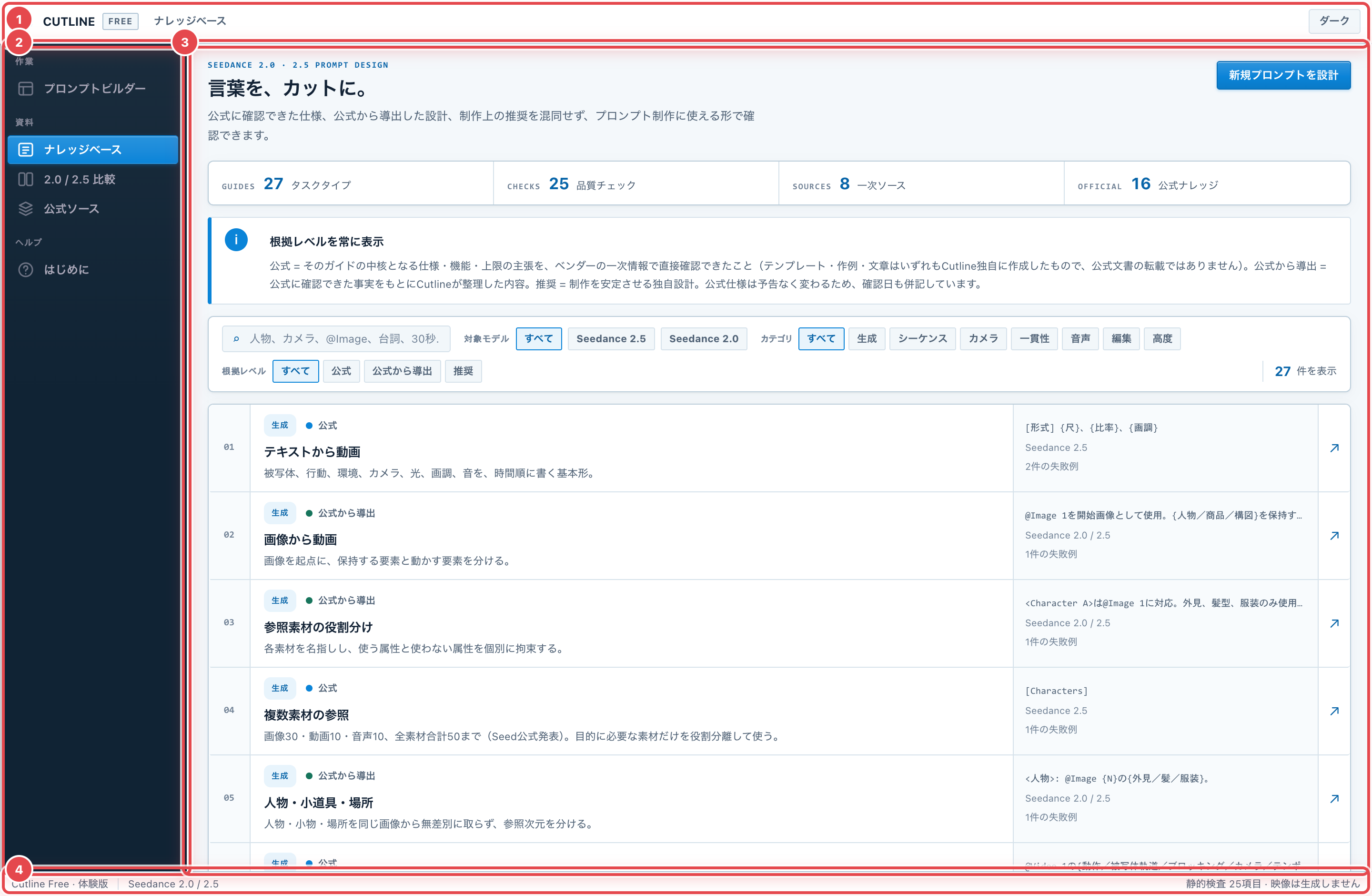
| 番号 | 場所 | 役割 |
|---|---|---|
| ① | タイトルバー | 今いる画面の名前と、テーマ(ダーク/ライト)の切り替え |
| ② | 左のメニュー | 画面の切り替え |
| ③ | 作業領域 | 選んだ画面の本体。スクロールするのはここだけです |
| ④ | ステータスバー | 版の表示、対応モデル、検査項目数 |
メニューの内訳
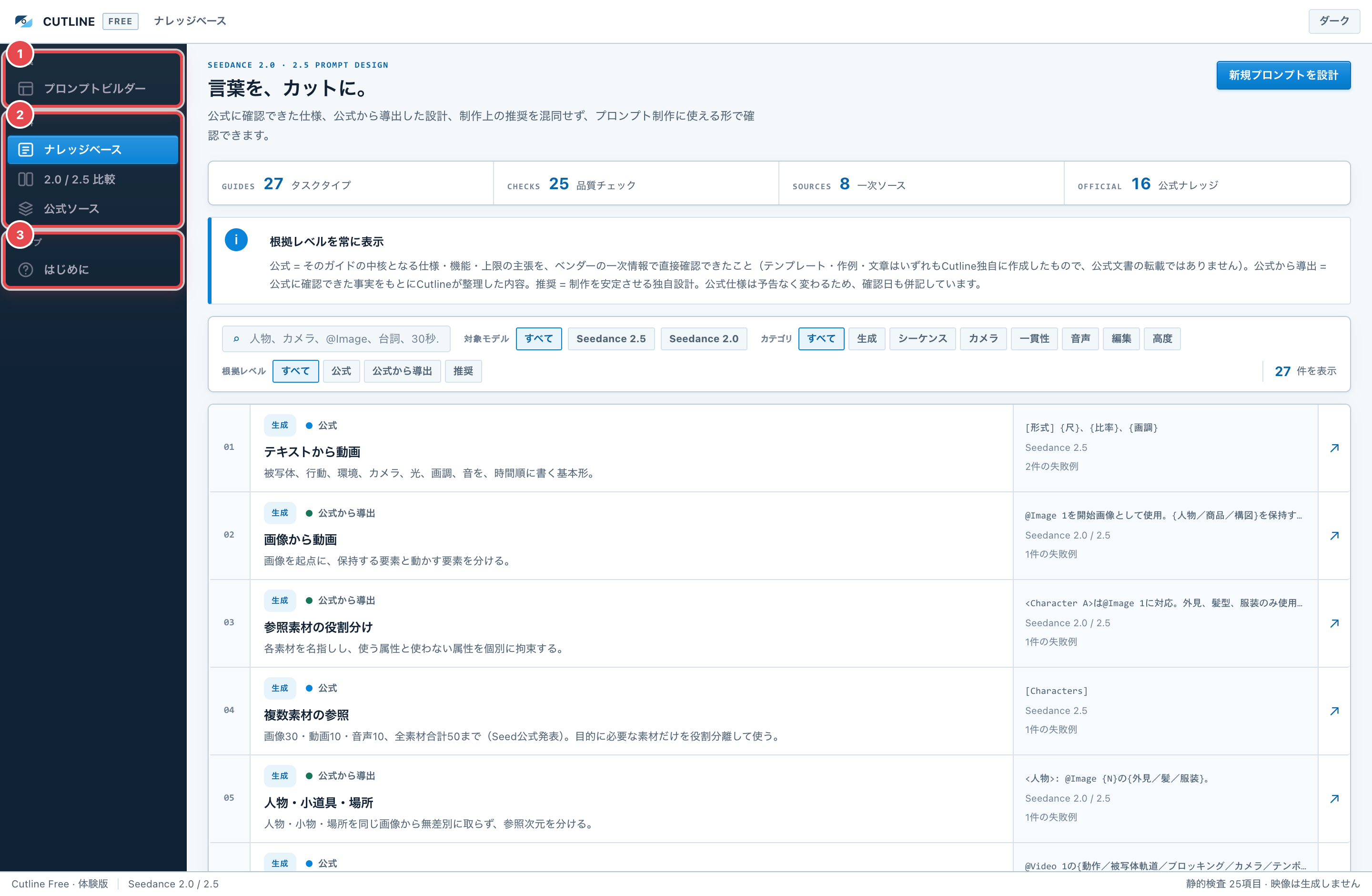
| グループ | メニュー | 役割 |
|---|---|---|
| ①作業 | プロンプトビルダー | 企画を入力し、完成プロンプトと品質チェックを作成 |
| ②資料 | ナレッジベース | 27件のプロンプト設計ガイドを検索・絞り込み |
| ②資料 | 2.0 / 2.5 比較 | モデルごとの上限や確認状況を比較 |
| ②資料 | 公式ソース | 参照した一次情報と確認日を表示 |
| ③ヘルプ | はじめに | 使い方、PCスペック確認、製品版との違い、このアプリについて |
体験版のメニューは以上の5つです。AI設定の画面はありません(製品版の機能です)。
テーマの切り替え
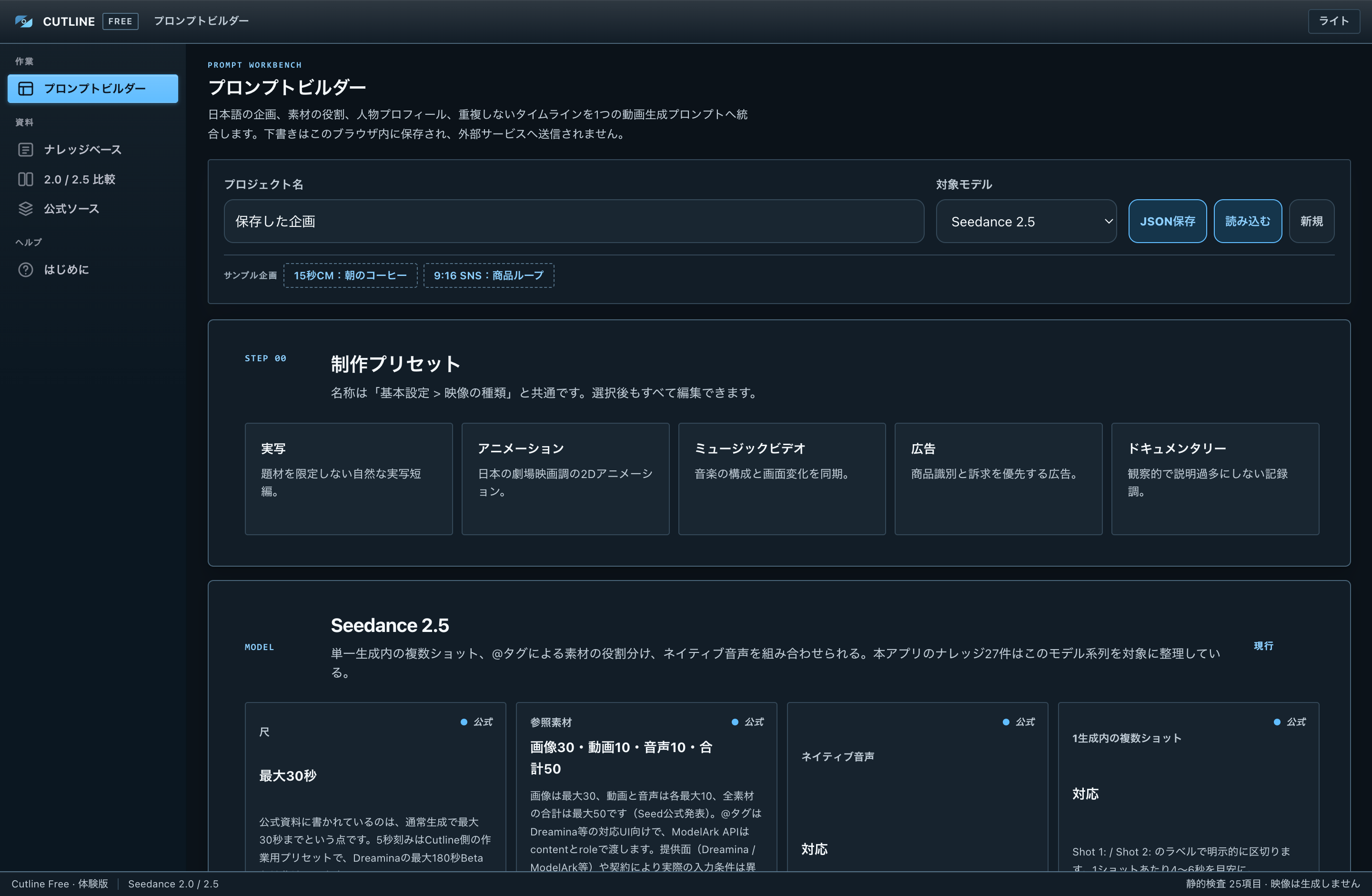
タイトルバー右端の「ダーク」「ライト」を押すと表示が切り替わります。選んだテーマと作業中の下書きは、このアプリ内へ自動保存され、次に開いたときも保たれます。
04 ナレッジベース
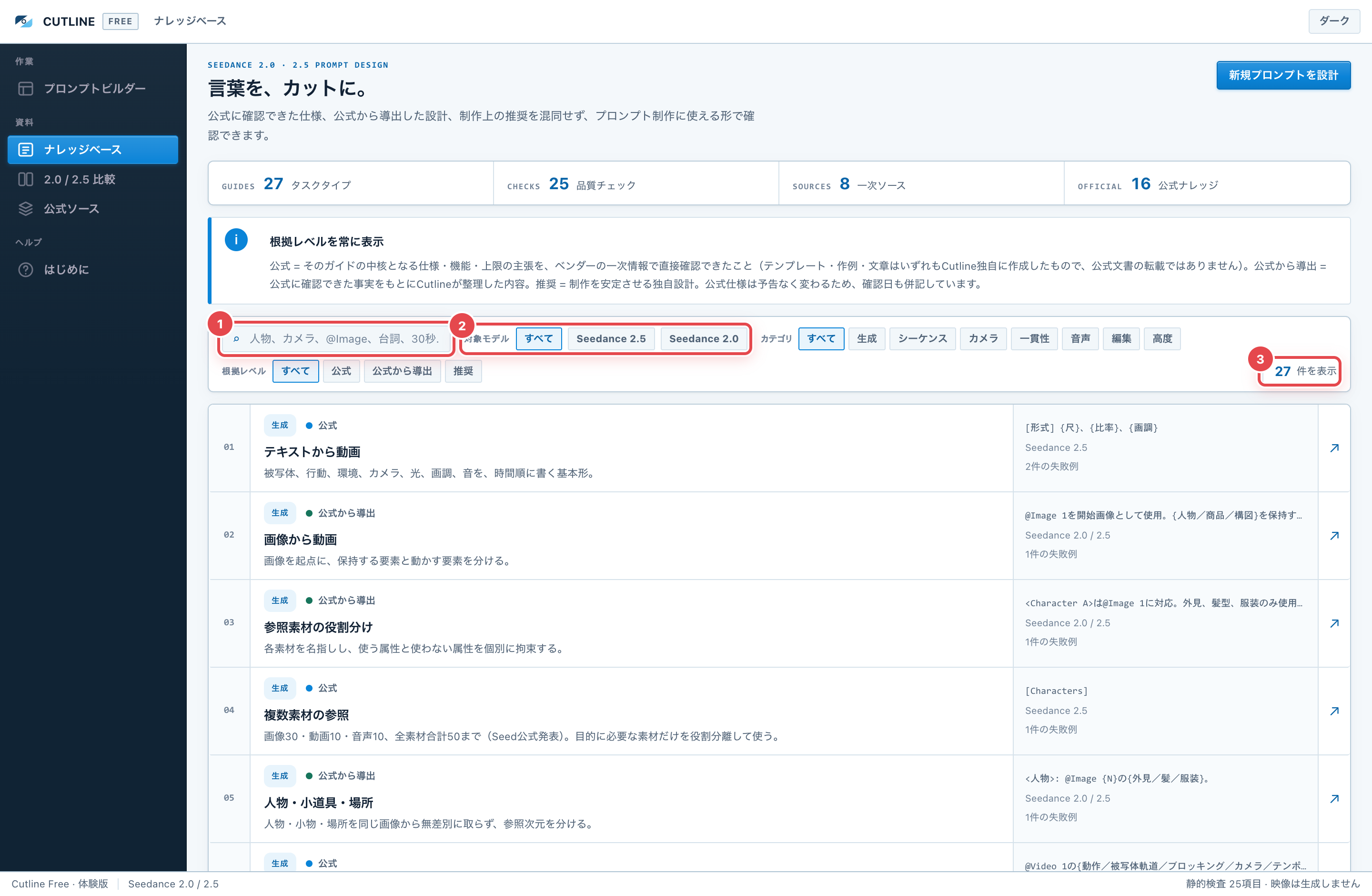
- ①の検索欄に「カメラ」「@Image」「台詞」「30秒」などを入力すると絞り込めます。
- ②で対象モデルを「Seedance 2.5」「Seedance 2.0」に絞れます。
- カテゴリ(生成・シーケンス・カメラ・一貫性・音声・編集・高度)と根拠レベルでも絞り込めます。
- ③に、今の条件で何件表示しているかが出ます。
ガイドの詳細
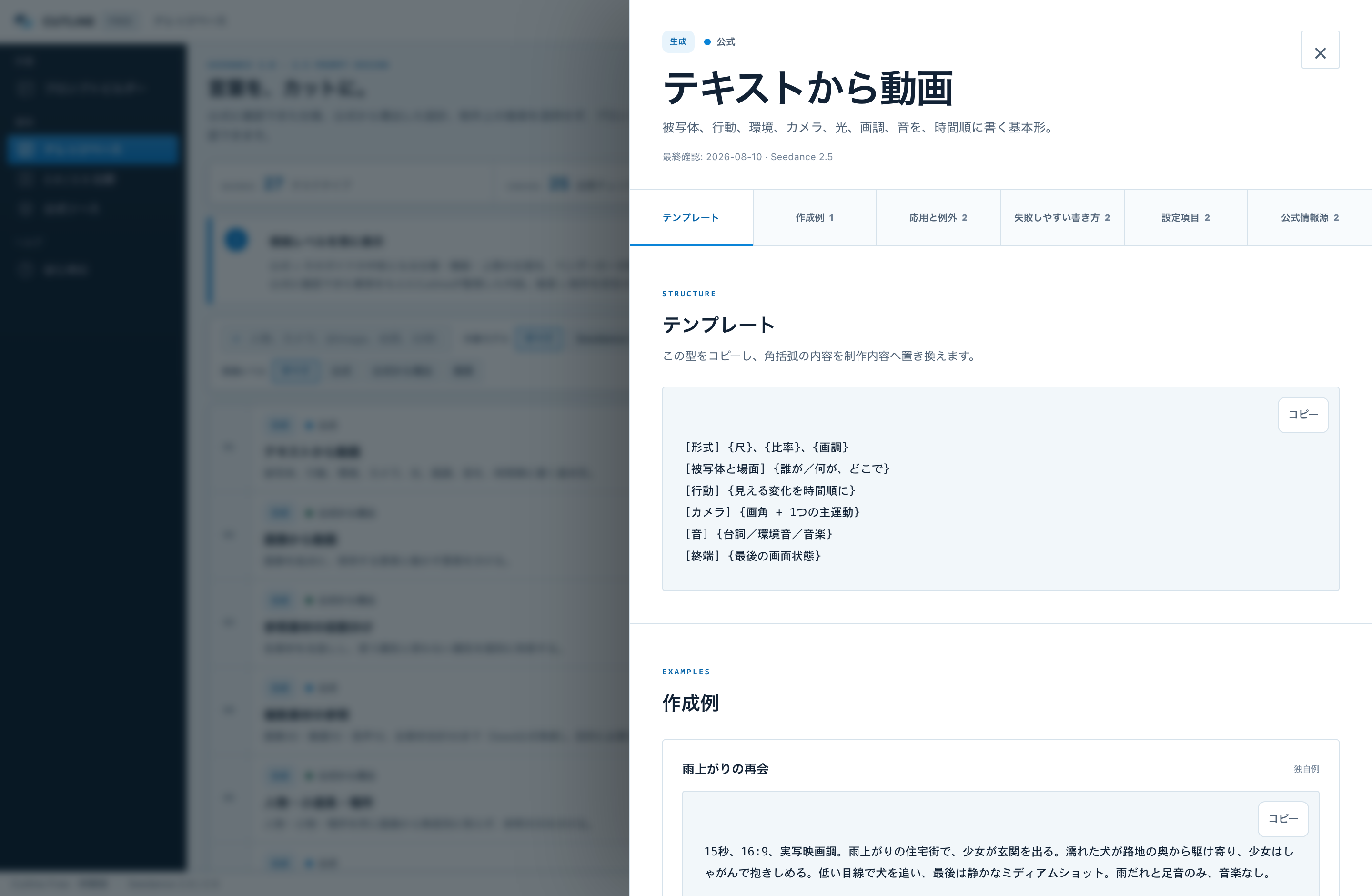
一覧の行を押すと、右から詳細が開きます。上部のタブで、テンプレート/作成例/応用と例外/失敗しやすい書き方/設定項目/公式情報源へ移動できます。閉じるときは右上の「×」またはEscキーです。
根拠レベル
| 表示 | 意味 |
|---|---|
| 公式 | そのガイドの中核となる仕様・機能・上限の主張を、ベンダーの一次情報で直接確認できたこと |
| 公式から導出 | 公式に確認できた事実をもとに、Cutlineが独自に整理した内容 |
| 推奨 | 制作を安定させるための独自設計 |
05 プロンプトを作る
プロジェクトツールバー
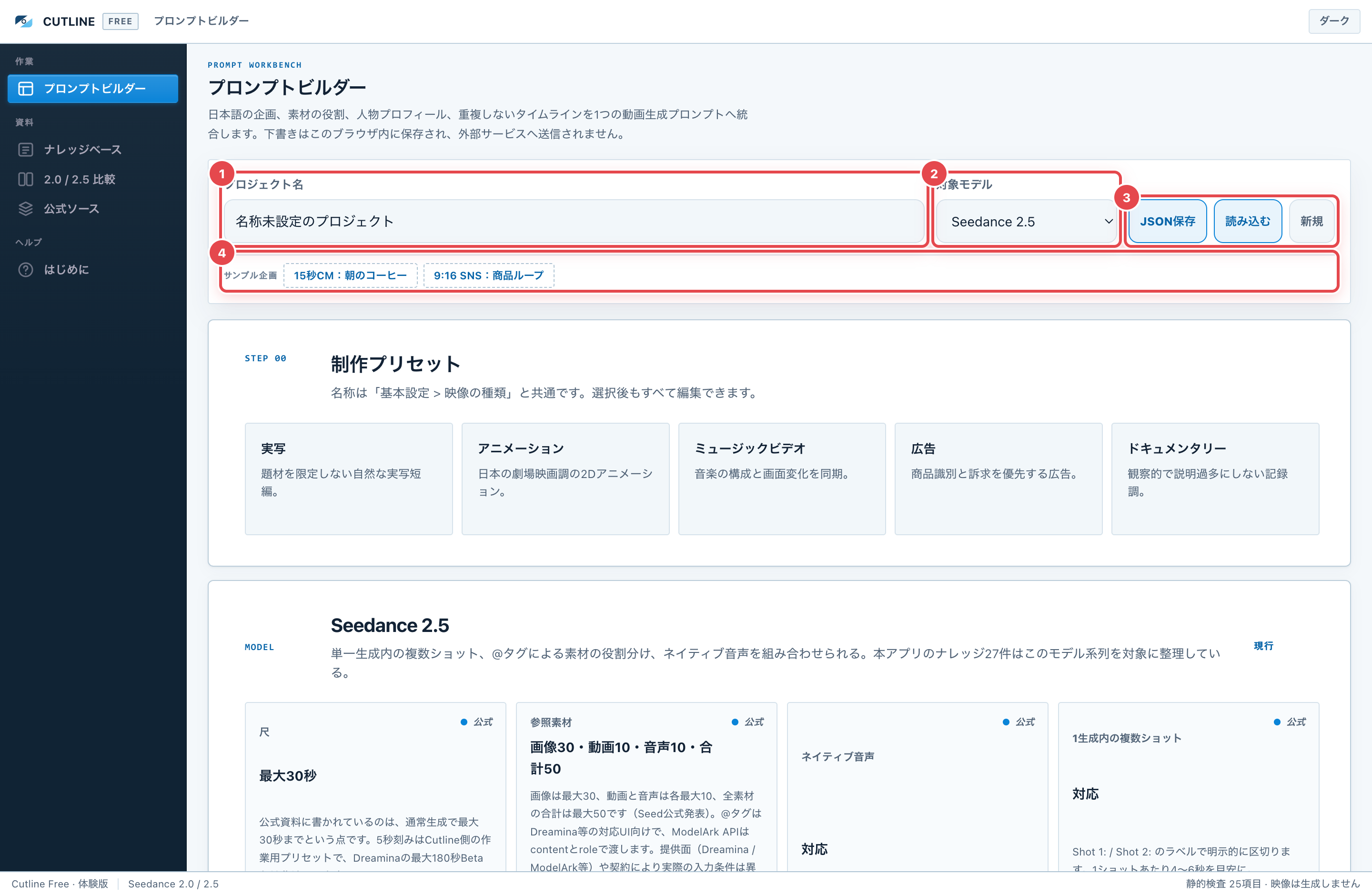
| 番号 | 項目 | 内容 |
|---|---|---|
| ① | プロジェクト名 | JSONやTXTのファイル名に使われます |
| ② | 対象モデル | 2.0 / 2.5を切り替えると、選べる尺・比率・出力・検査条件が変わります |
| ③ | JSON保存 / 読み込む / 新規 | 保存・復元・初期化(07章・08章) |
| ④ | サンプル企画 | 完成済みの見本を1クリックで開きます |
まずサンプル企画を開く
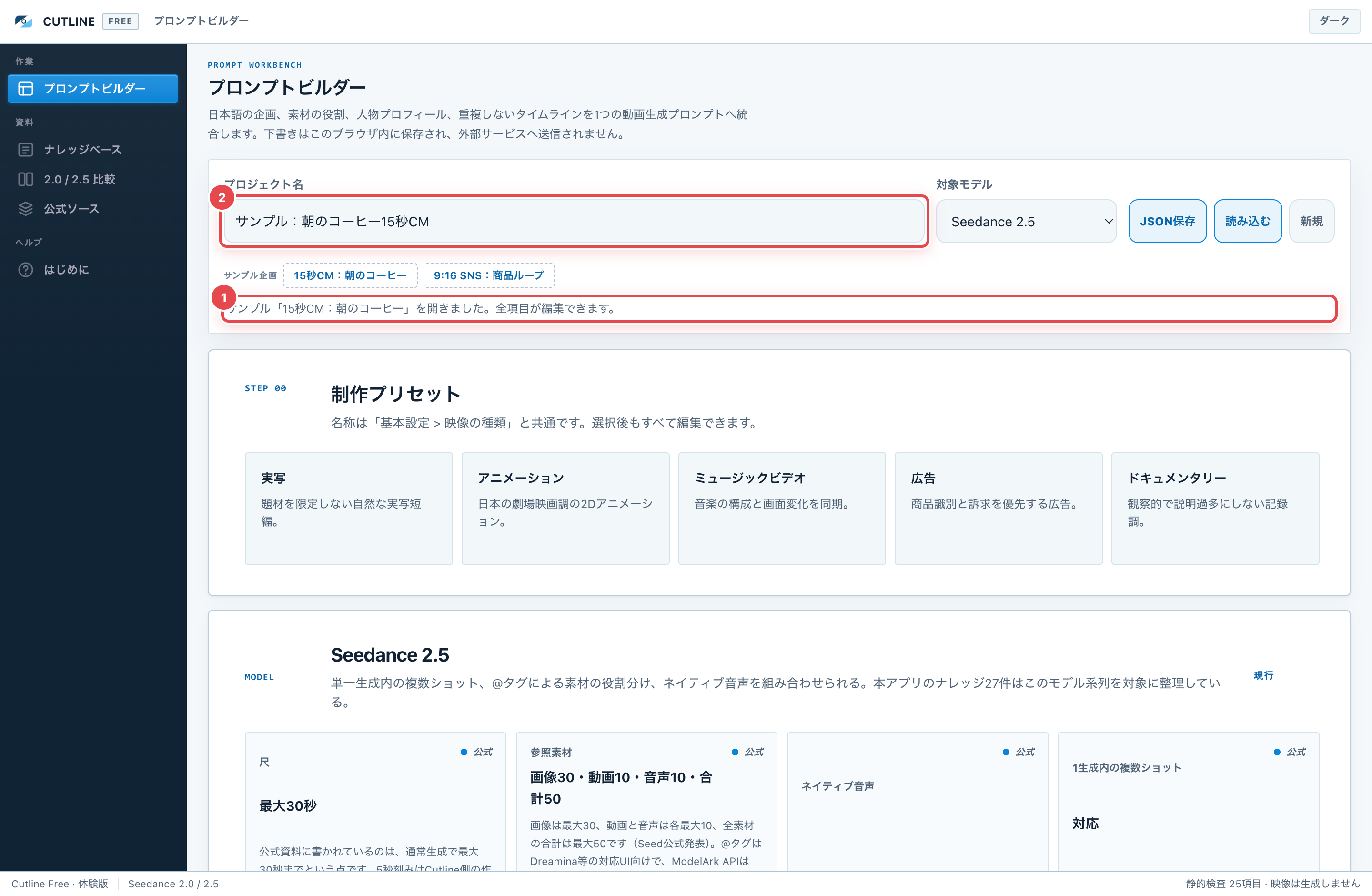
「どこに何を書けばよいか」が最初の1分で分かります。開いた後は全項目を自由に編集できます。現在の入力は置き換わるので、必要な企画は先にJSON保存してください(確認画面が出ます)。
STEP 00 制作プリセット
プリセットは入力の出発点です。実写/アニメーション/ミュージックビデオ/広告/ドキュメンタリーの5種類があり、適用後もすべての項目を編集できます。
- プリセット名は「基本設定 > 映像の種類」の選択肢と同じ名称です。
- 選択中のプリセットは、青い枠・チェックマーク・「選択中」ラベルで表示されます。値をどれか手で変更すると選択表示は解除されます。
入力欄の薄いグレーの例文について
空欄の入力欄には、「例:放課後の高校の屋上」のような薄いグレーの参考例文が表示されます。これは書き方のヒントを示すだけの表示です。入力値としては扱われず、完成プロンプト・JSON保存・TXT保存には一切含まれません。空欄は空欄のまま処理されます。
STEP 01 基本設定
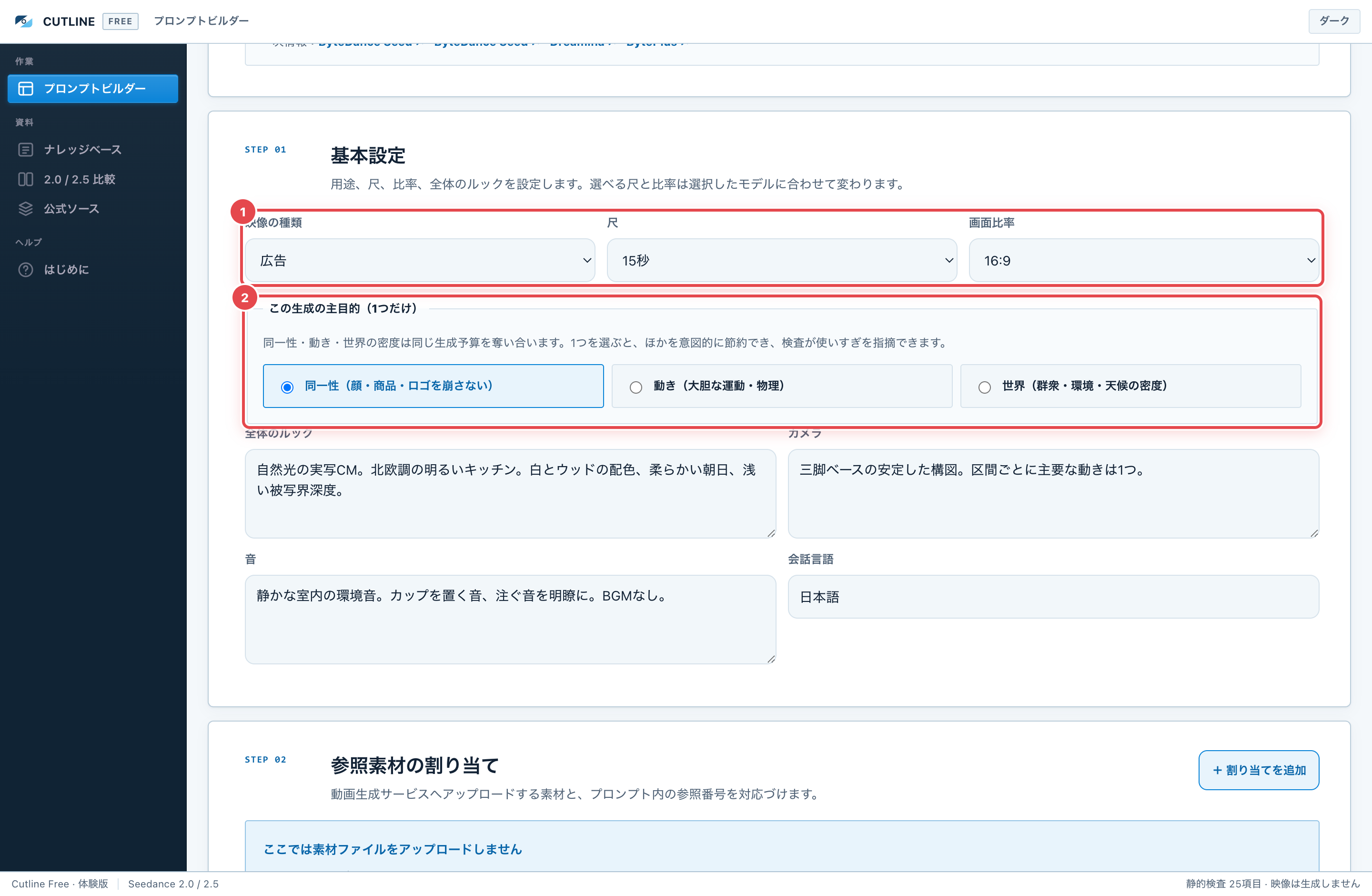
| 項目 | 入力する内容 |
|---|---|
| 映像の種類 | 実写、アニメーション、広告、MV、ドキュメンタリー、SNS向け |
| 尺 | 選んだモデルに応じて変わります(画面の選択肢から選びます) |
| 画面比率 | 選んだモデルに応じて変わります。カスタム指定も可能です |
| この生成の主目的 | 同一性/動き/世界 のどれを優先するかを1つだけ選びます |
| 全体のルック | 質感、照明、色、時代、撮影表現 |
| カメラ | 全体で守る撮影方針 |
| 音 | 環境音、効果音、音楽、無音条件 |
| 会話言語 | 日本語など、発話させる言語 |
STEP 02 参照素材の割り当て
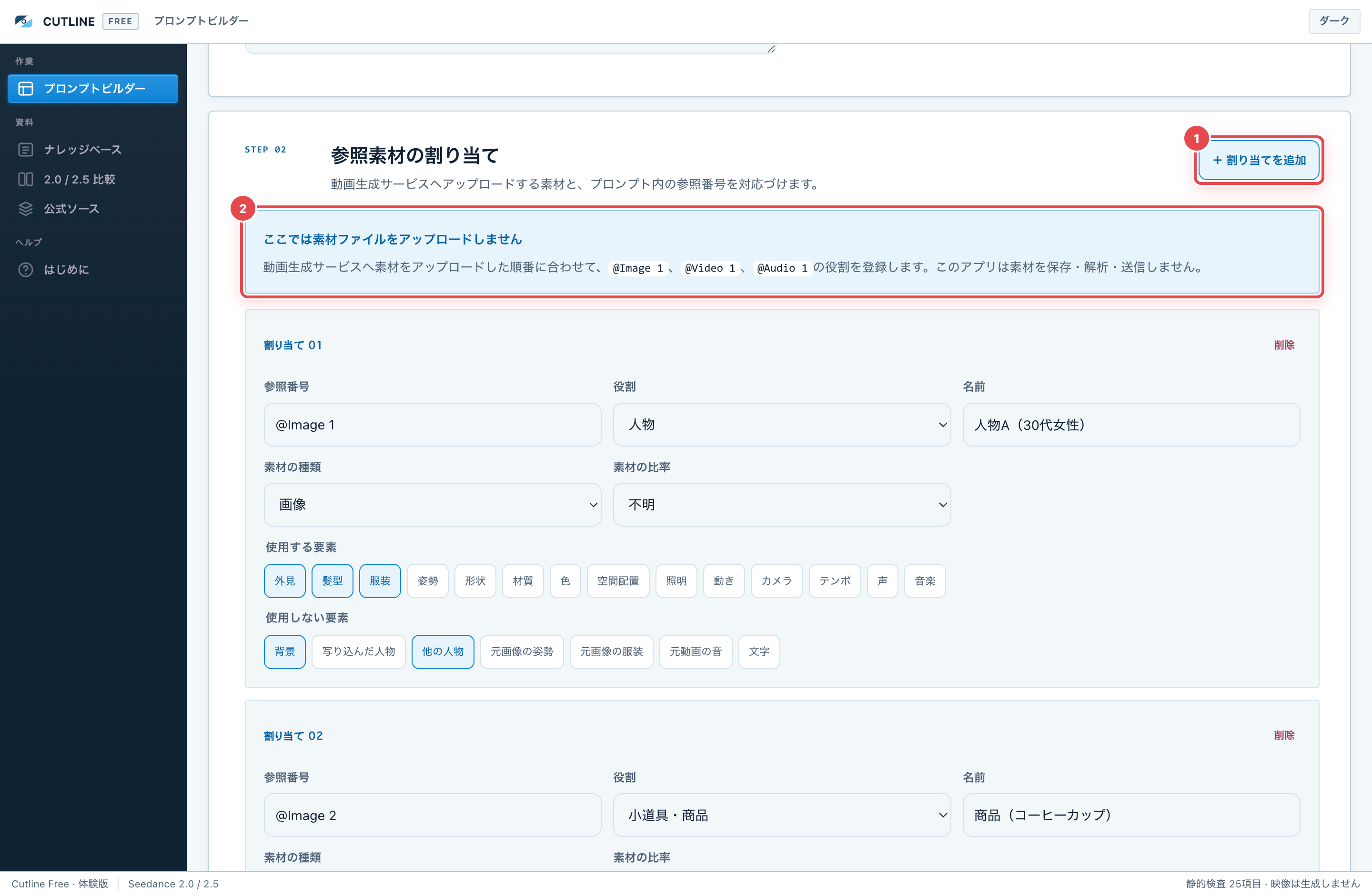
ここでは素材ファイル自体をアップロードしません。動画生成サービス側へアップロードする順番と、プロンプト内の番号を対応付けます。
Seedance側の1枚目の画像 = @Image 1
Seedance側の1本目の動画 = @Video 1
Seedance側の1つ目の音声 = @Audio 1
素材ごとに「使う要素」と「使わない要素」を分けます。人物画像なら外見と服装だけを使い、背景を使わない、といった指定ができます。
「画像1から4をそれぞれ人物に使う」だけでは対応関係が曖昧です。人物Aは@Image 1、人物Bは@Image 2のように、1件ずつ明示してください。
STEP 03 人物プロフィール
複数の場面へ同じ人物が登場する場合に使います。名前、外見と服装の参照、固定する小道具、登場場所、動きの参照、他の人物から混ざってほしくない要素を登録できます。1場面だけの簡単な動画では、空のままでも構いません。
STEP 04 タイムライン
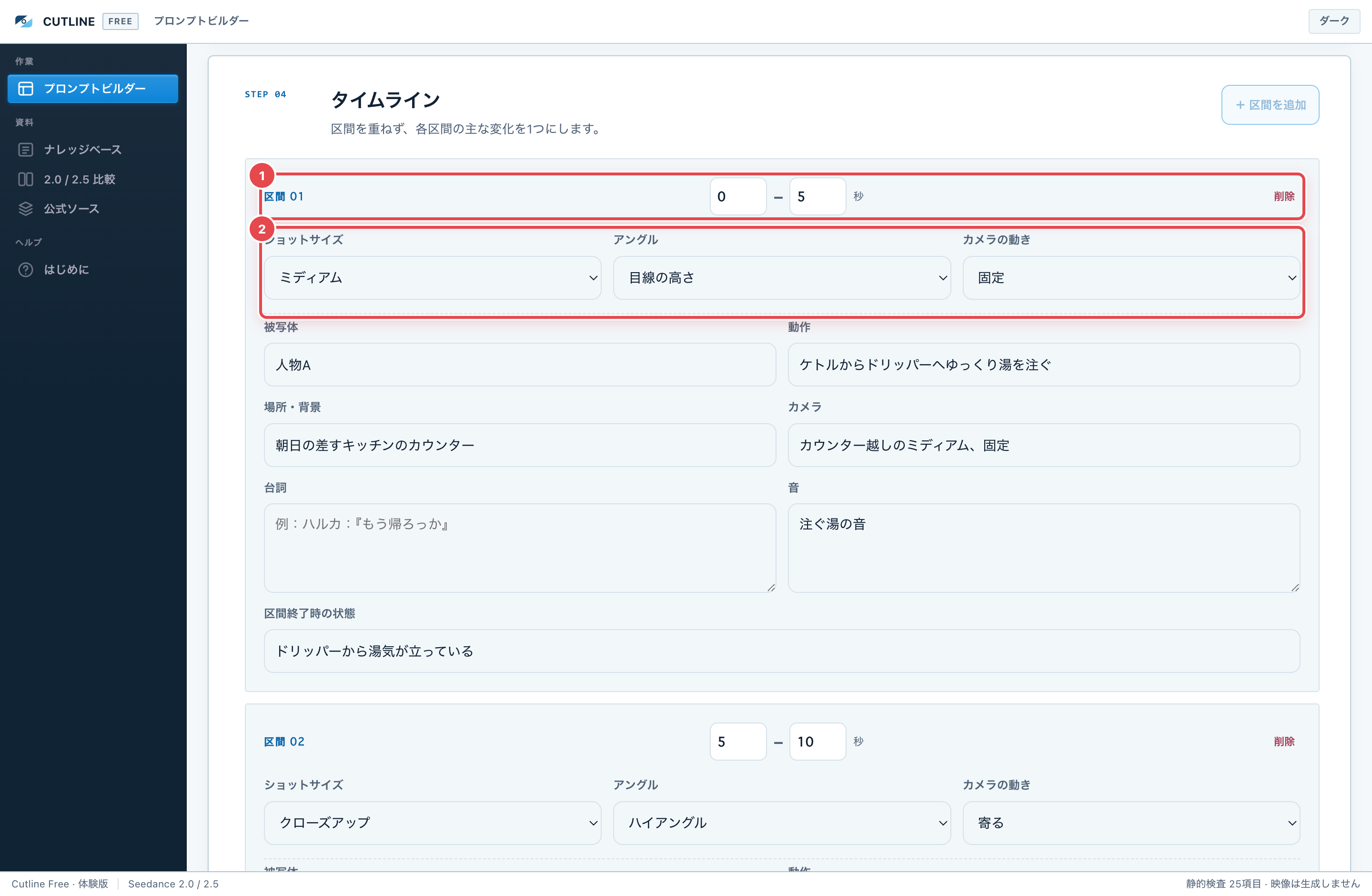
時間区間は重ねず、開始秒から終了秒まで連続させます。
0-5秒: 導入。人物が画面左から入る。
5-10秒: 人物が中央で立ち止まり、手元を見る。
10-15秒: カメラが寄り、人物の表情で終わる。
各区間には、被写体、動作、場所・背景、カメラ、台詞、音、区間終了時の状態を設定できます。
STEP 05 連続性と終了状態
- 連続性: 顔、髪、服、小道具、天候、時刻、左右位置など、全区間で保つ条件
- 除外事項: 字幕、ロゴ、余分な人物、不要なカメラ運動など、出さない要素
- 最後の状態: 最終フレームで誰がどこにいて、何を持ち、カメラがどこで止まるか
終了状態は次のカットの開始条件として再利用できます。
06 モデルの切り替え(2.0 / 2.5)
対象モデルを切り替えると、アプリ全体の条件が連動して変わります。実際に使うSeedanceの版に合わせてください。
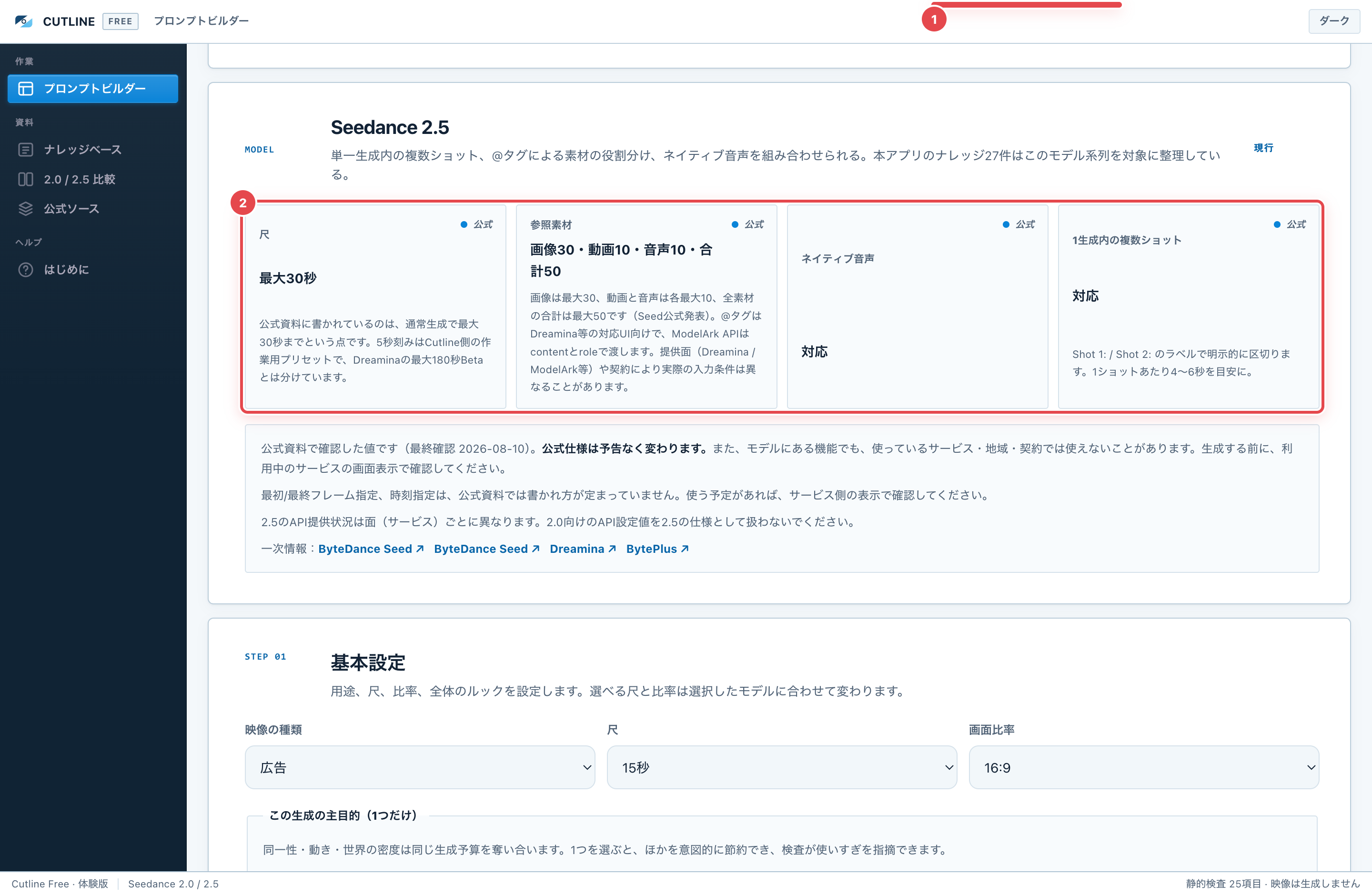
Seedance 2.5 を選んだとき
Seedance 2.0 へ切り替えたとき
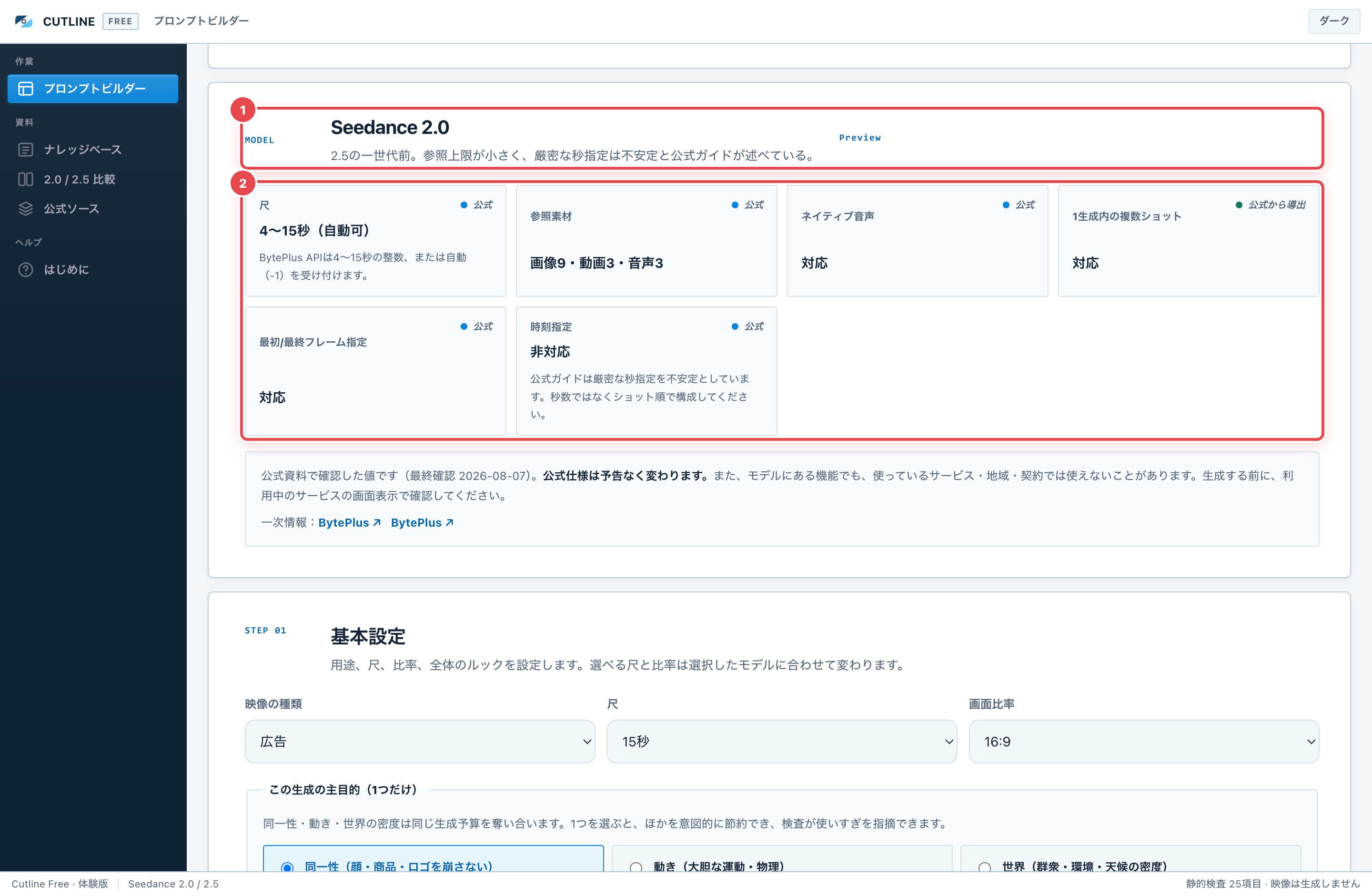
切り替えると、STEP 01で選べる尺と画面比率、参照素材の書き方、完成プロンプトの構造、品質チェックの判定条件が変わります。選んでいた尺が新しいモデルに無い場合は、いちばん近い尺へ自動で寄せます。
各項目には「公式」「公式から導出」「推奨」の根拠レベルと最終確認日が付きます。公式仕様は予告なく変わります。生成する前に、利用中のサービスの画面表示で確認してください。
2.0 / 2.5 比較の画面
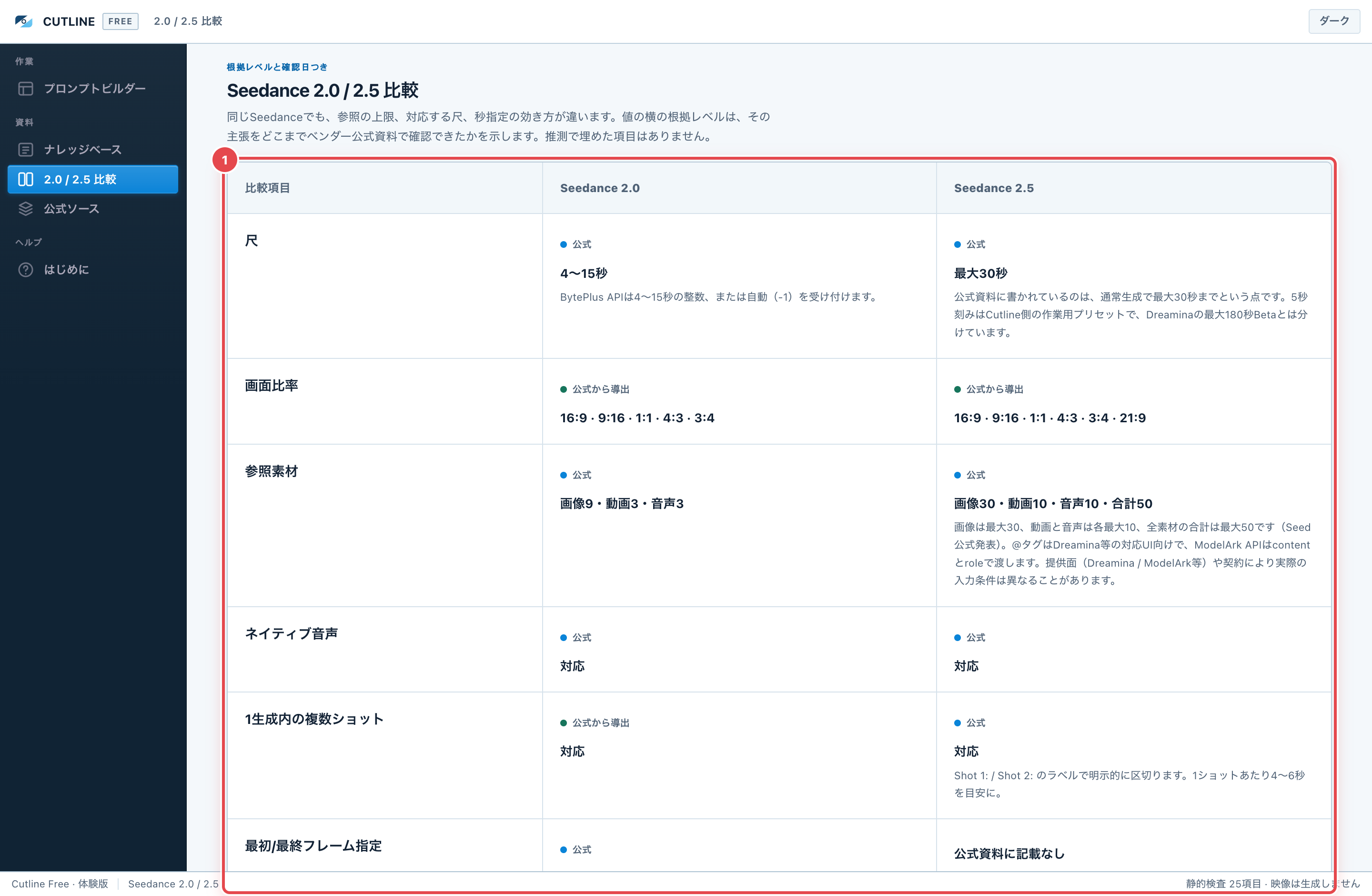
「2.0 / 2.5 比較」を開くと、尺・画面比率・参照素材・ネイティブ音声・複数ショットなどを並べて確認できます。値の横のバッジが根拠レベル、下の②が注意書きです。
公式ソース
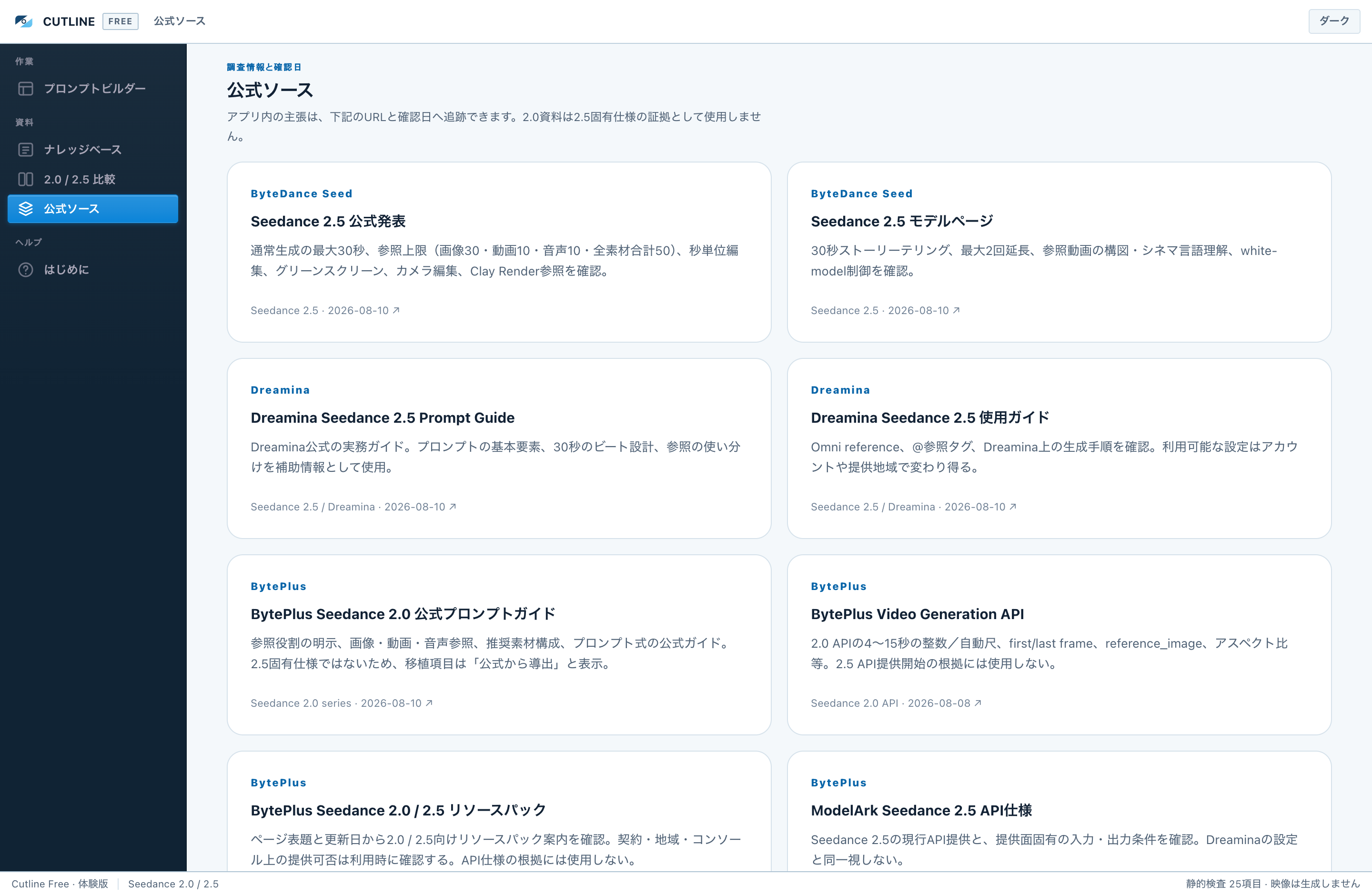
アプリ内の主張がどこの資料に基づくかを確認できます。リンクは既定のブラウザで開きます。
07 完成プロンプト・コピー・TXT保存
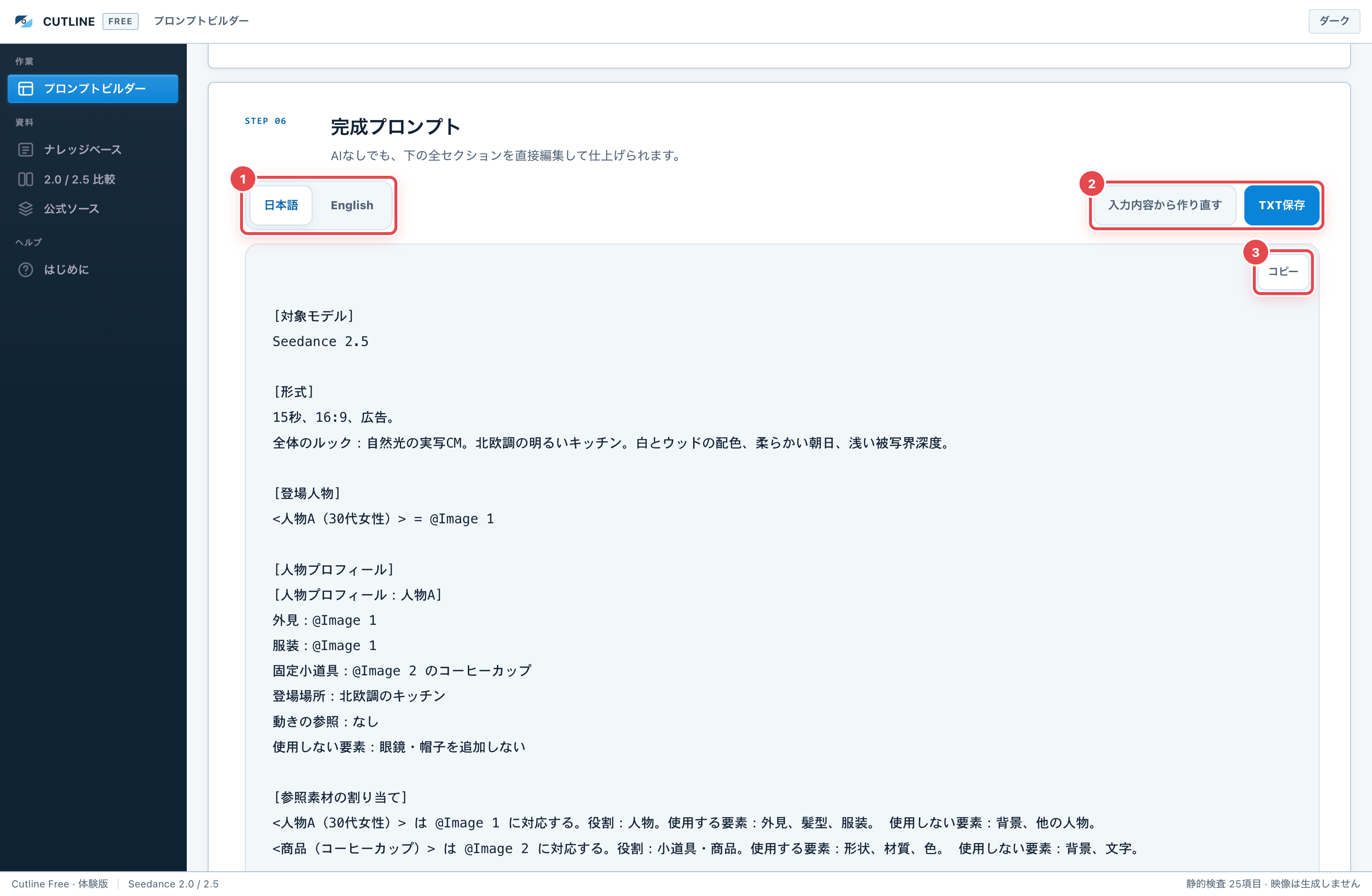
STEP 06にビルダーの入力内容が自動で組み上がります。この欄は直接編集できます。
| 番号 | 操作 | 動作 |
|---|---|---|
| ① | 日本語 / English | 表示と編集の言語を切り替えます。2つは別々に保存されます |
| ② | 入力内容から作り直す | 直接編集した内容を破棄し、ビルダーの入力から再生成します |
| ② | TXT保存 | 表示中の言語のプロンプトをテキストファイルとして保存します |
| ③ | コピー | 表示中のプロンプト全文をクリップボードへコピーします。押すと「コピー済み」に変わります |
English欄
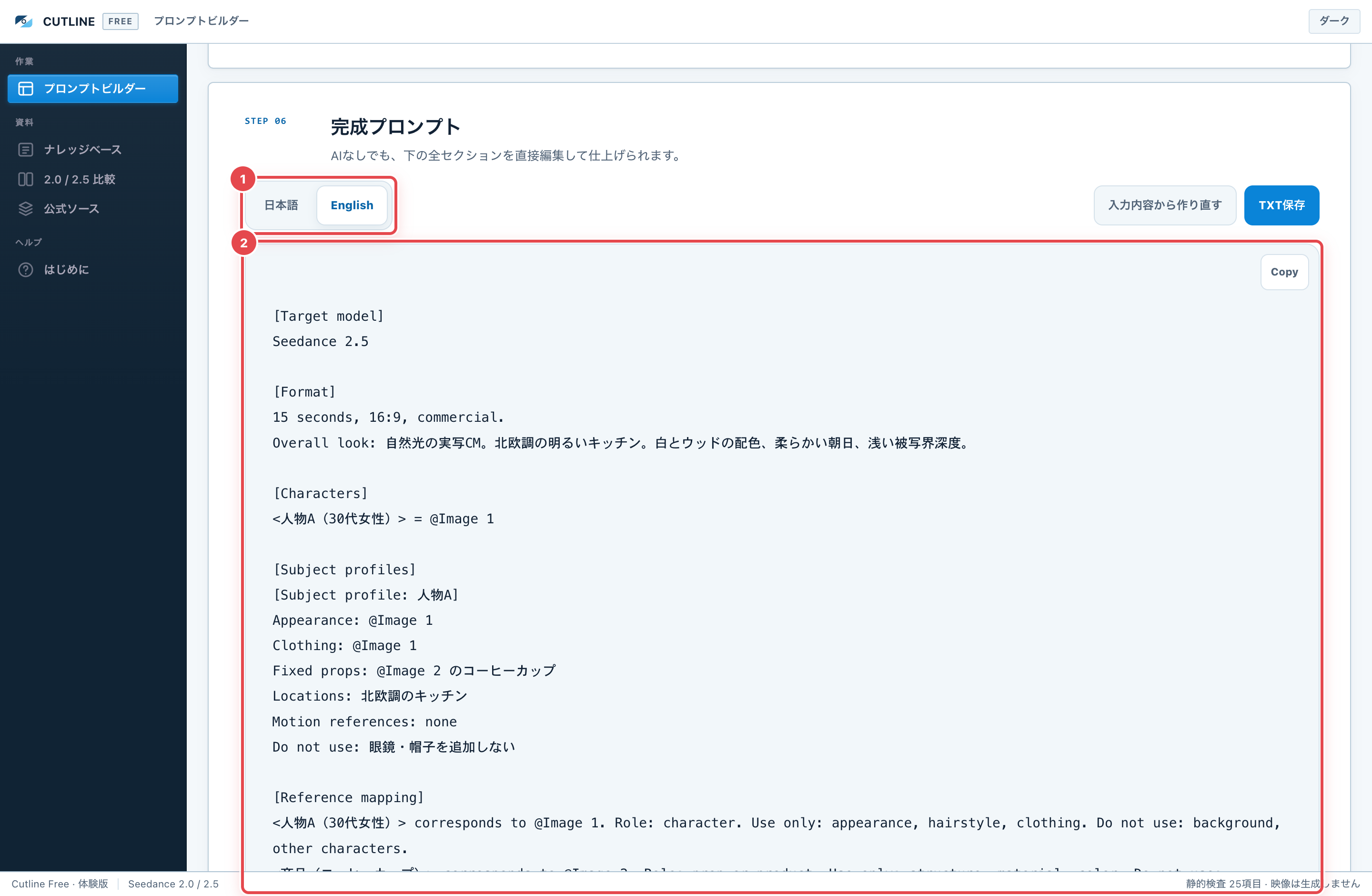
Englishへ切り替えると、英語のプロンプトを直接編集できます。日本語版と英語版は別々に保存されるので、両方を持っておけます。
完成プロンプト全体をまとめて英訳するAI機能は、製品版 Cutline Studio の機能です。 体験版に英訳ボタンはありません。
品質チェック(STEP 07)
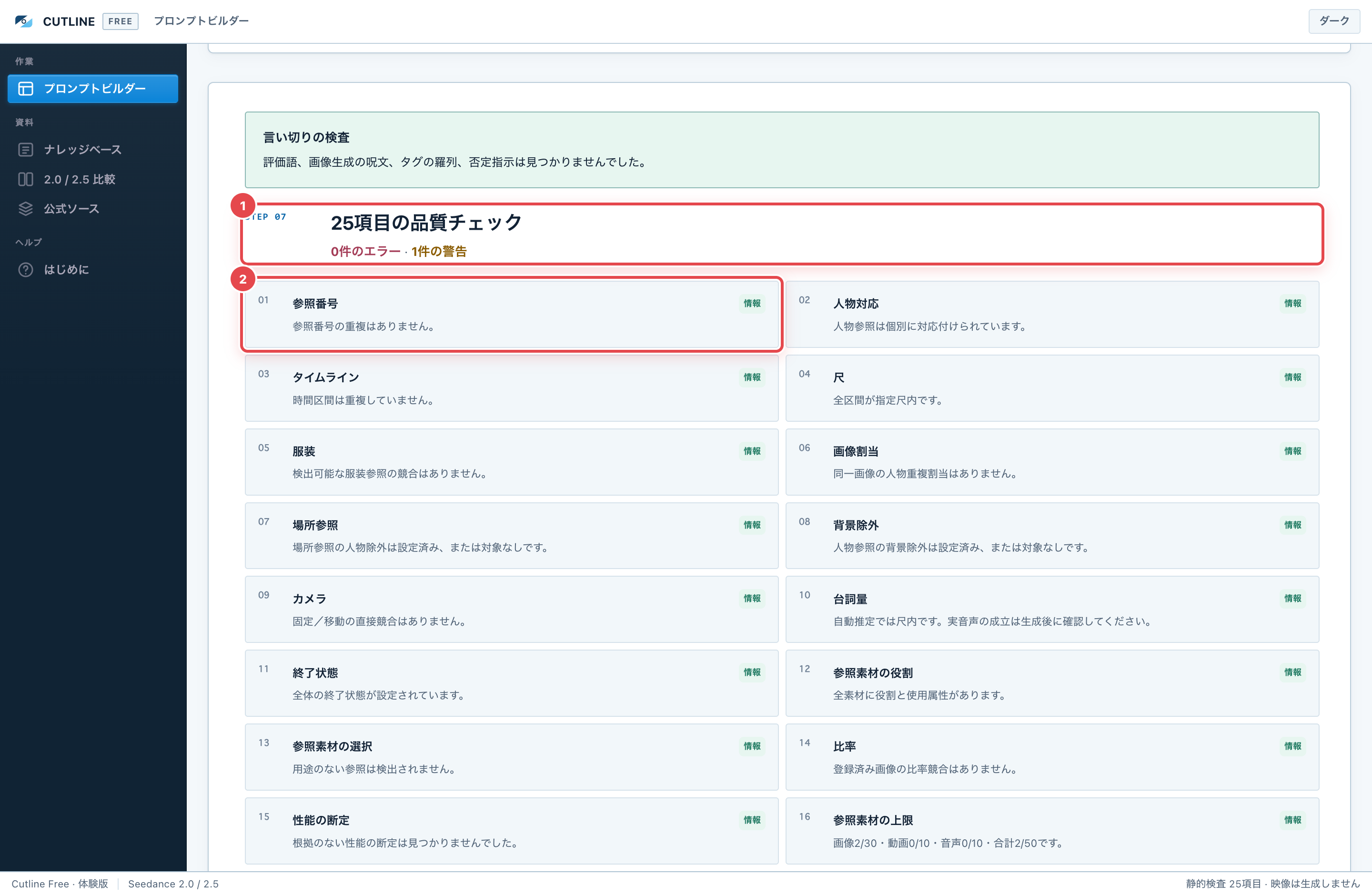
25項目の静的検査が、送信前に問題を指摘します。
- エラー: 尺の超過、区間の重複など、先に直すべき構造上の問題
- 警告: 参照の曖昧さ、終了状態不足など、失敗につながりやすい条件
- 情報: 対象モデルの確認事項や、制作上の注意
静的検査が通っても、生成映像・音声の成功を証明するものではありません。
08 JSON保存・読み込み・初期化
JSON保存(バックアップ)
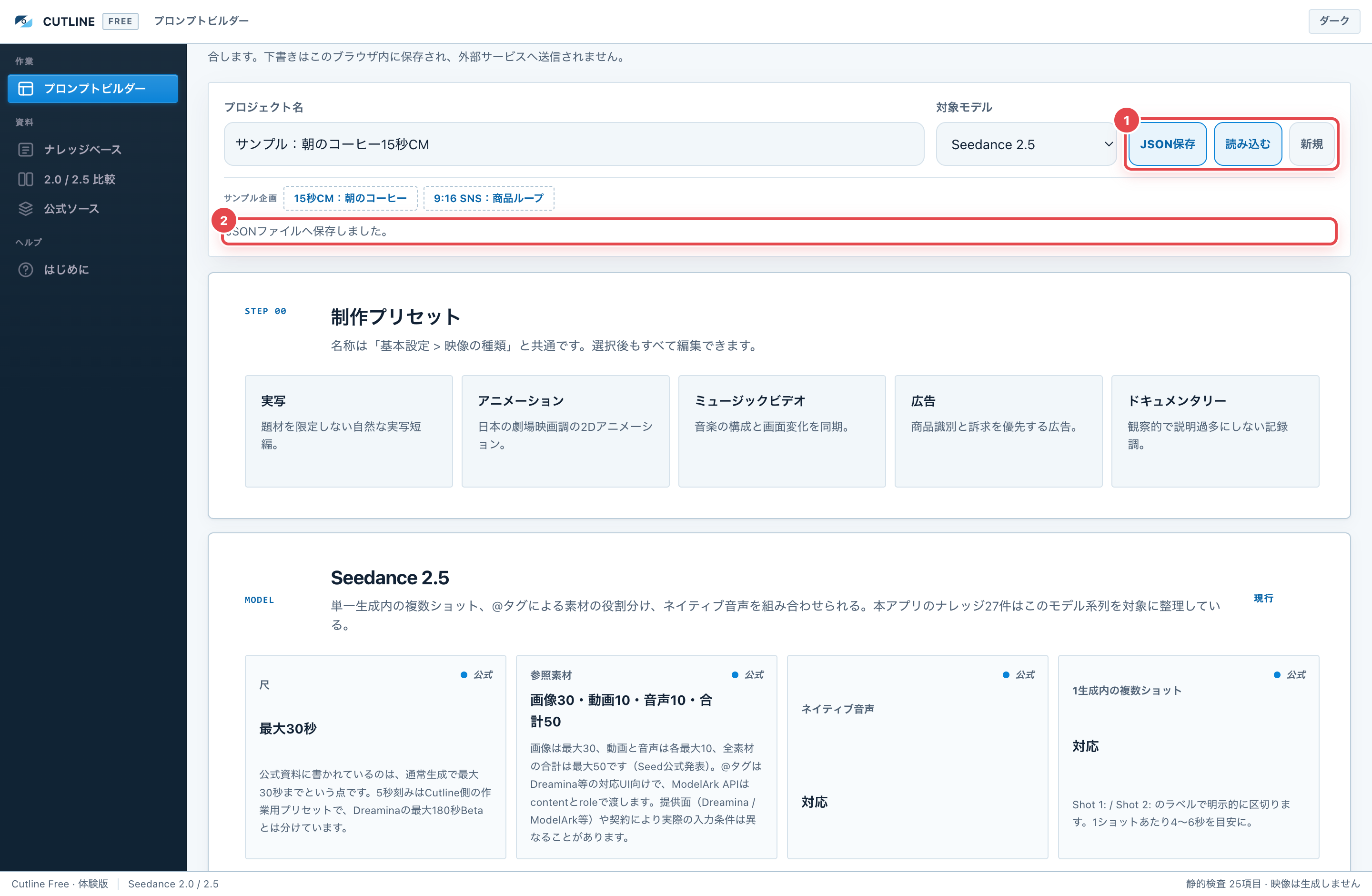
長く使う企画はJSON保存してください。ファイル名はプロジェクト名から作られます(例: 保存した企画.cutline.json)。保存先は、お使いのブラウザ/OSのダウンロード設定に従います。
JSON読み込み(復元)
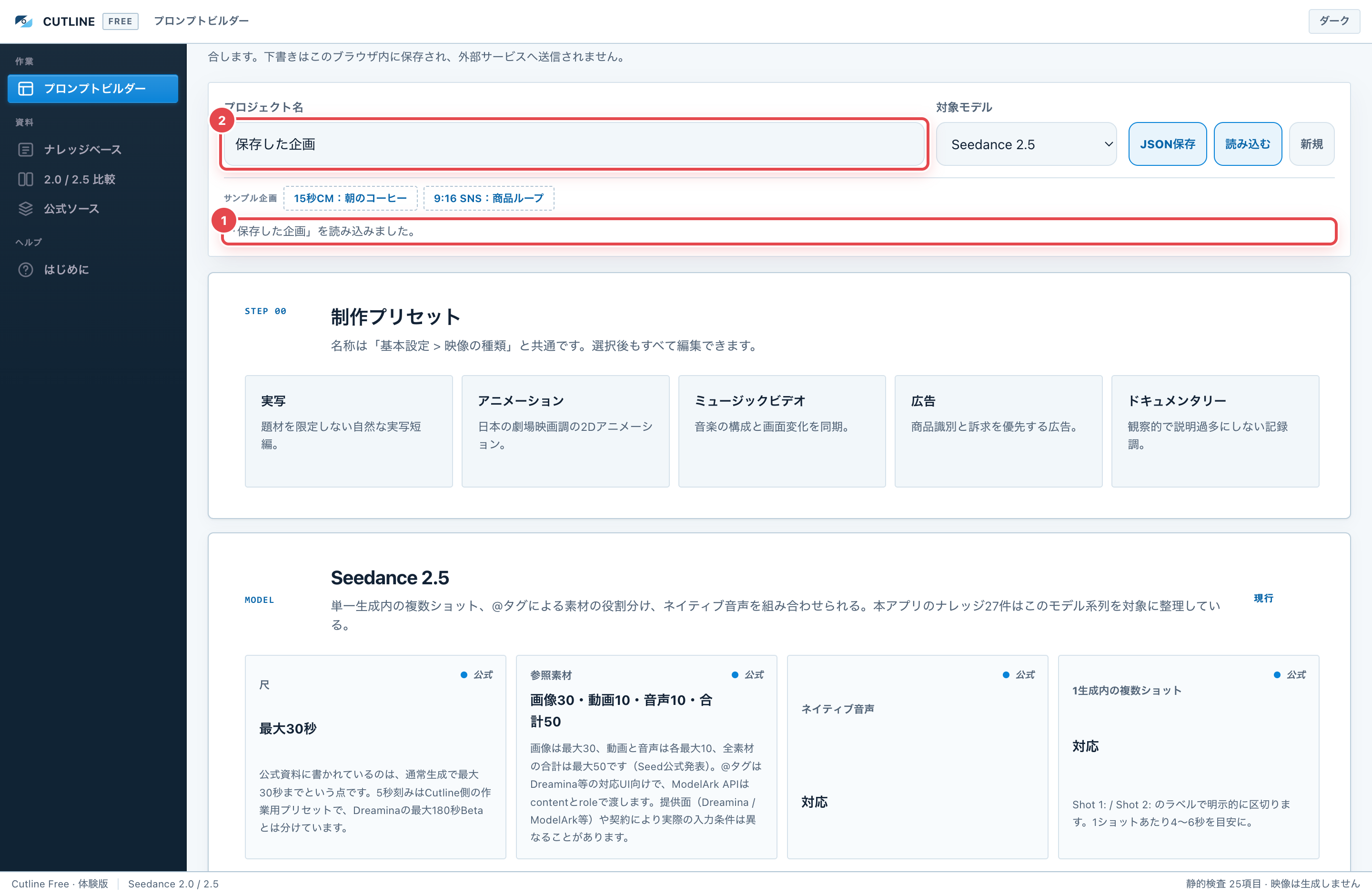
「読み込む」を押してJSONファイルを選ぶと、企画全体が復元されます。別のPCやOSアカウントへ移す場合も、この方法で持ち運べます。
読み込みに失敗したとき(エラー時の表示)
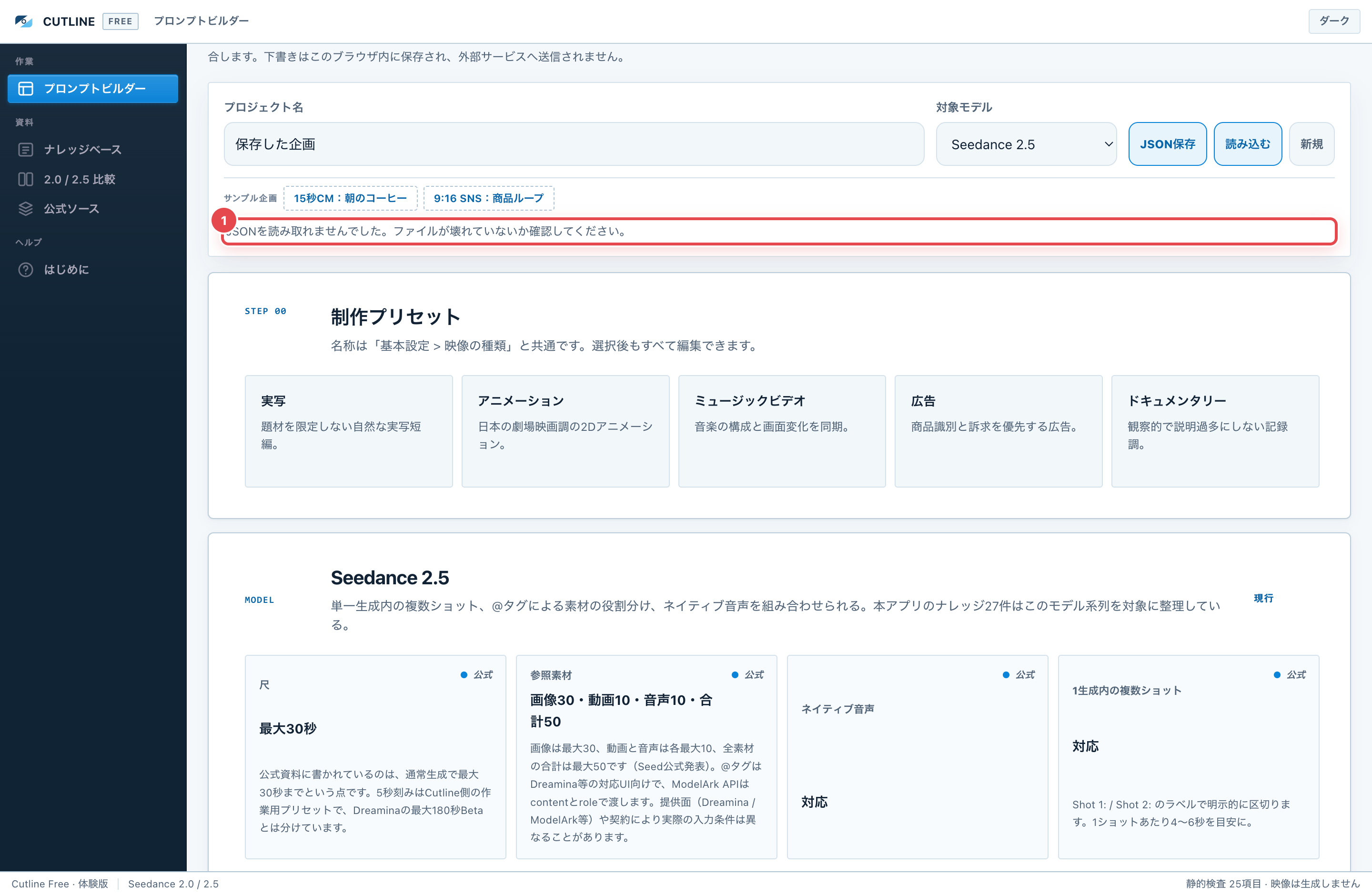
このアプリのJSON以外を選んだ場合や、ファイルが壊れている場合は、①のように理由が表示されます。このとき、作業中の内容は失われません。「JSON保存」で書き出したファイルを選び直してください。画像・動画・音声などの素材ファイルは、このアプリでは読み込みません。
新規(初期化)
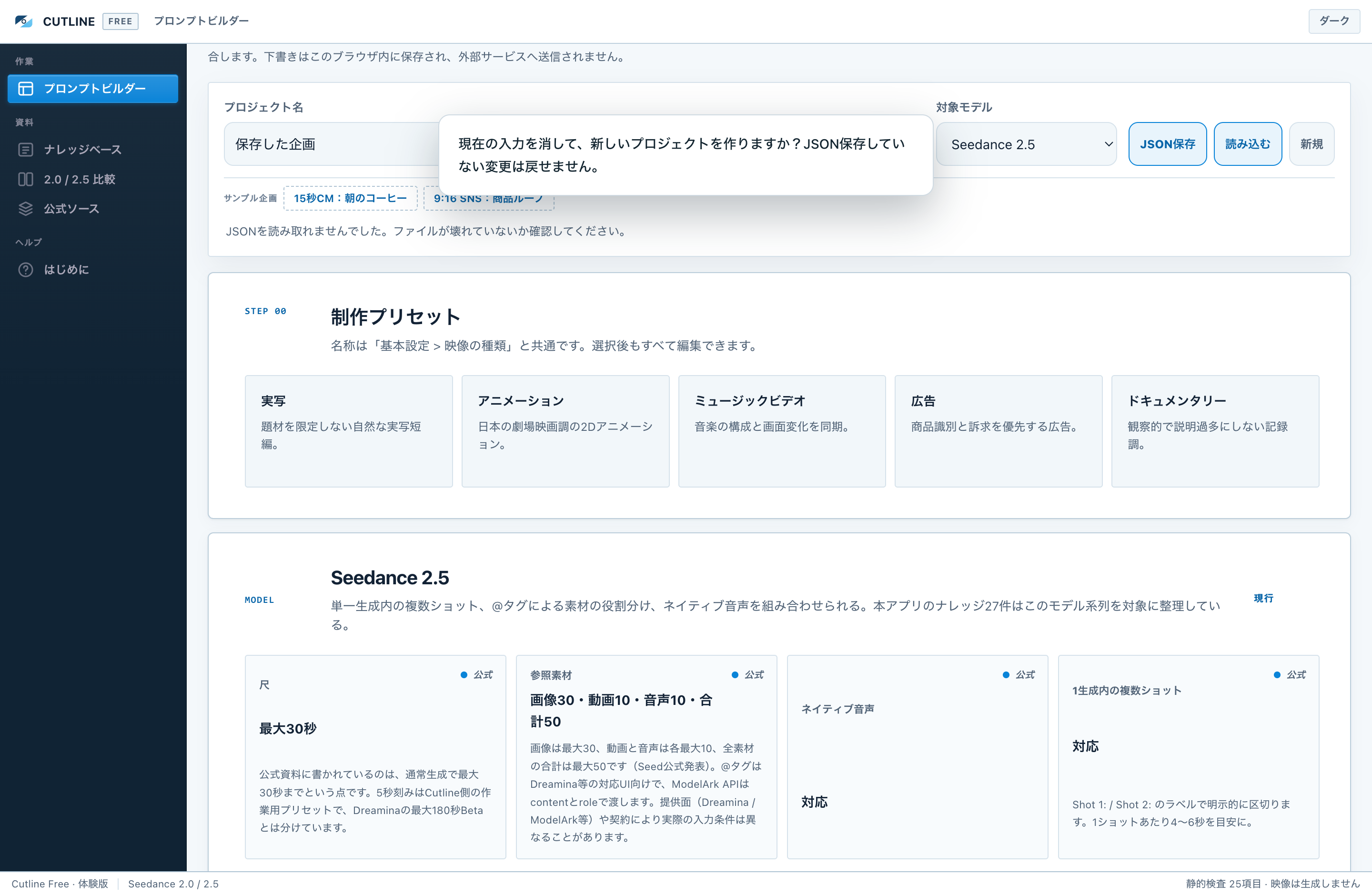
「新規」は現在の入力を初期状態へ戻します。元に戻せません。必要な企画は先にJSON保存してください。確認画面で「キャンセル」を選べば、何も変わりません。
自動保存
ビルダーの下書き、直接編集したプロンプト、テーマは、このアプリ内のローカル領域へ自動保存されます。アプリを閉じても、次回起動時に復元されます。別のPCやOSアカウントとは保存領域が別です。
TXT保存
完成プロンプトだけを渡したい場合はTXT保存を使います。表示中の言語(日本語またはEnglish)が保存されます。
通信の範囲
| 操作 | 外部送信 |
|---|---|
| ナレッジ閲覧・手動のビルダー | なし |
| JSON / TXT保存 | なし |
| PCスペックの確認 | なし。測定結果はこのPC内だけで使います |
| 公式リンクを開く | 既定ブラウザでリンク先へ接続 |
参照素材の画像・動画・音声ファイルを、このアプリへアップロードする機能はありません。
09 PCスペックの確認
体験版でも、製品版のAI機能がお使いのPCでどの程度動くかを事前に判定できます。
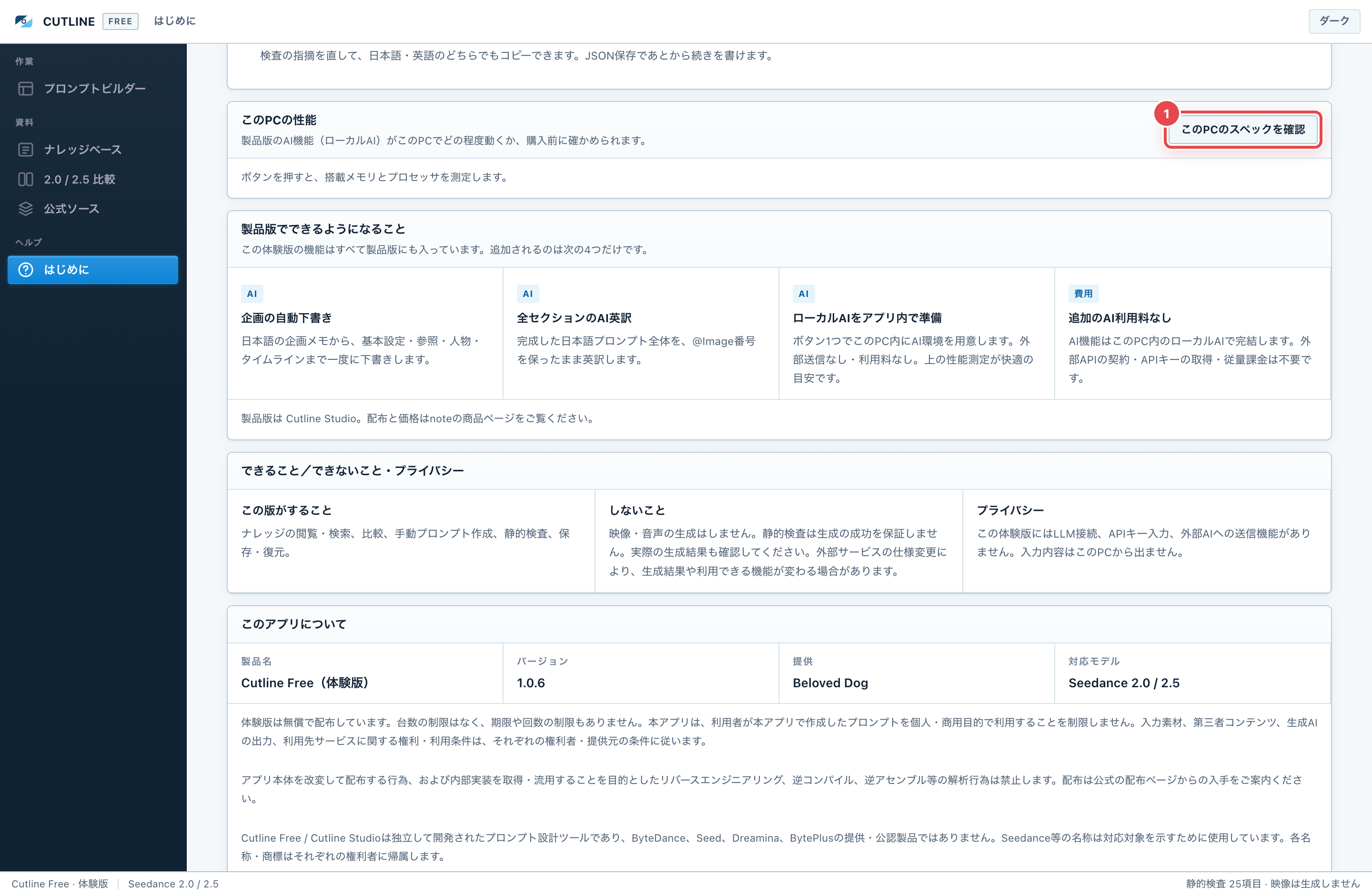
押す前
押した後
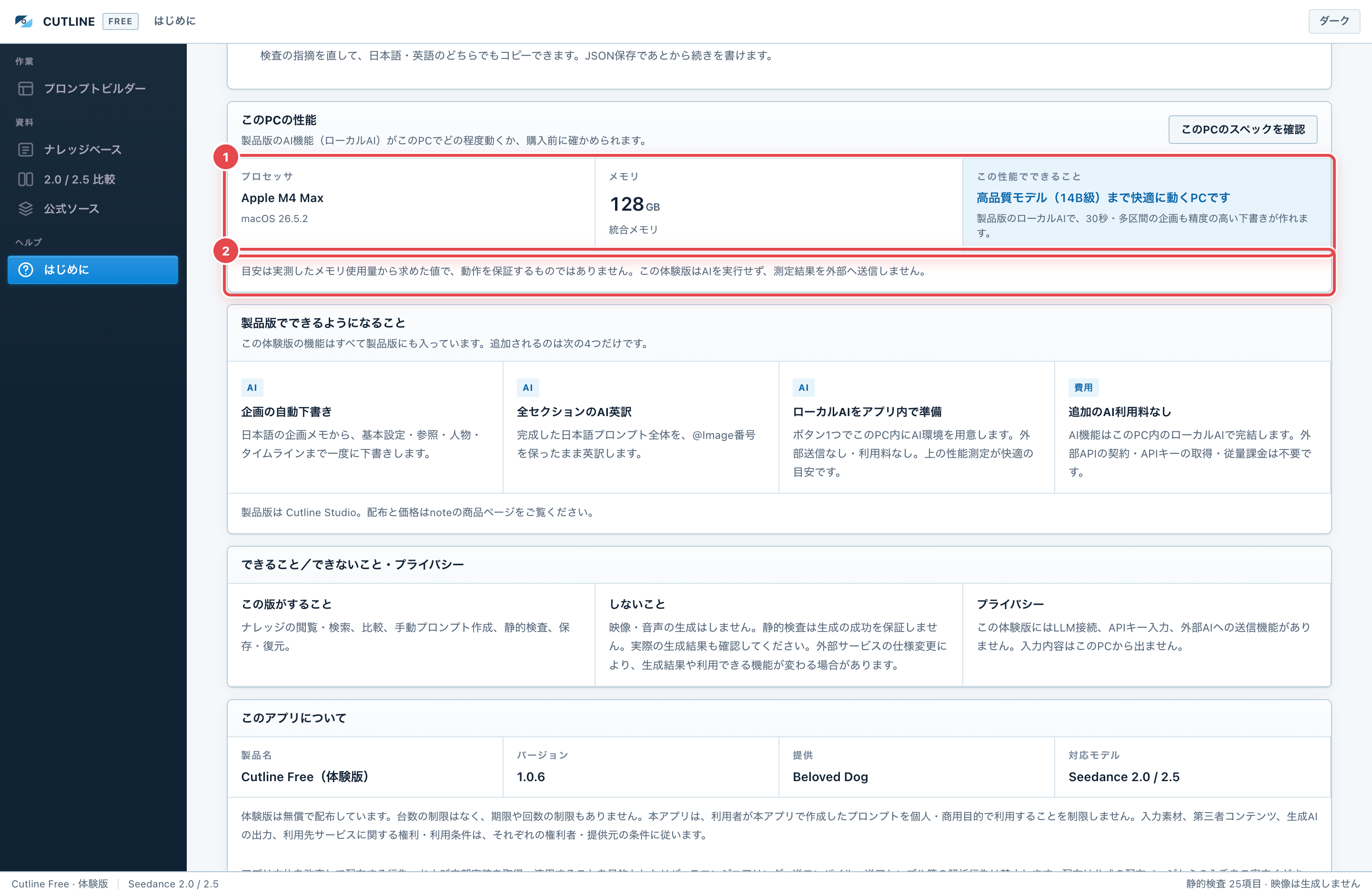
搭載メモリとプロセッサを実測し、製品版のローカルAIがどの程度動くかの目安を表示します。目安は実測したメモリ使用量から求めた値で、動作を保証するものではありません。この体験版はAIを実行せず、測定結果を外部へ送信しません。
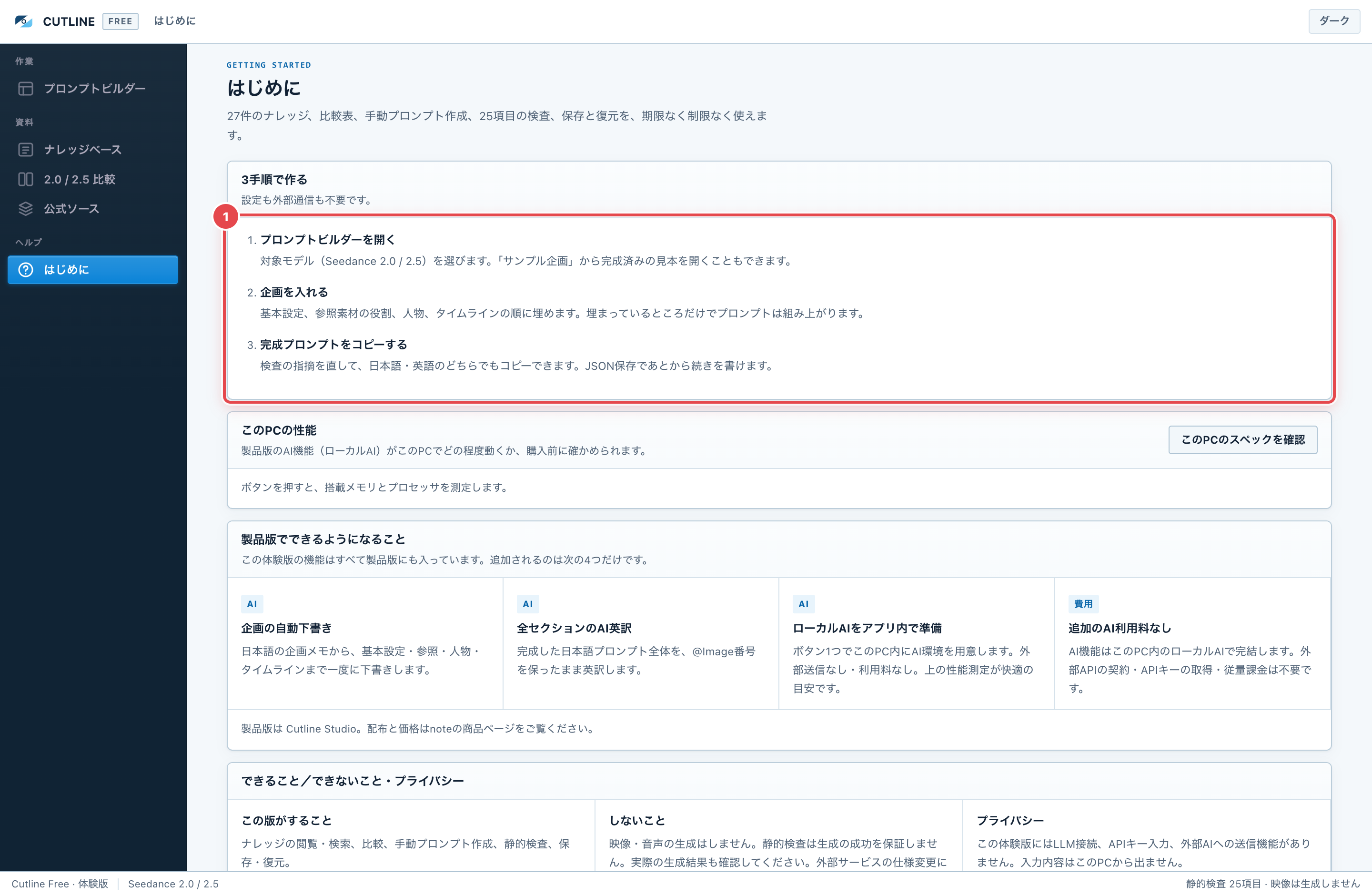
「はじめに」の3手順
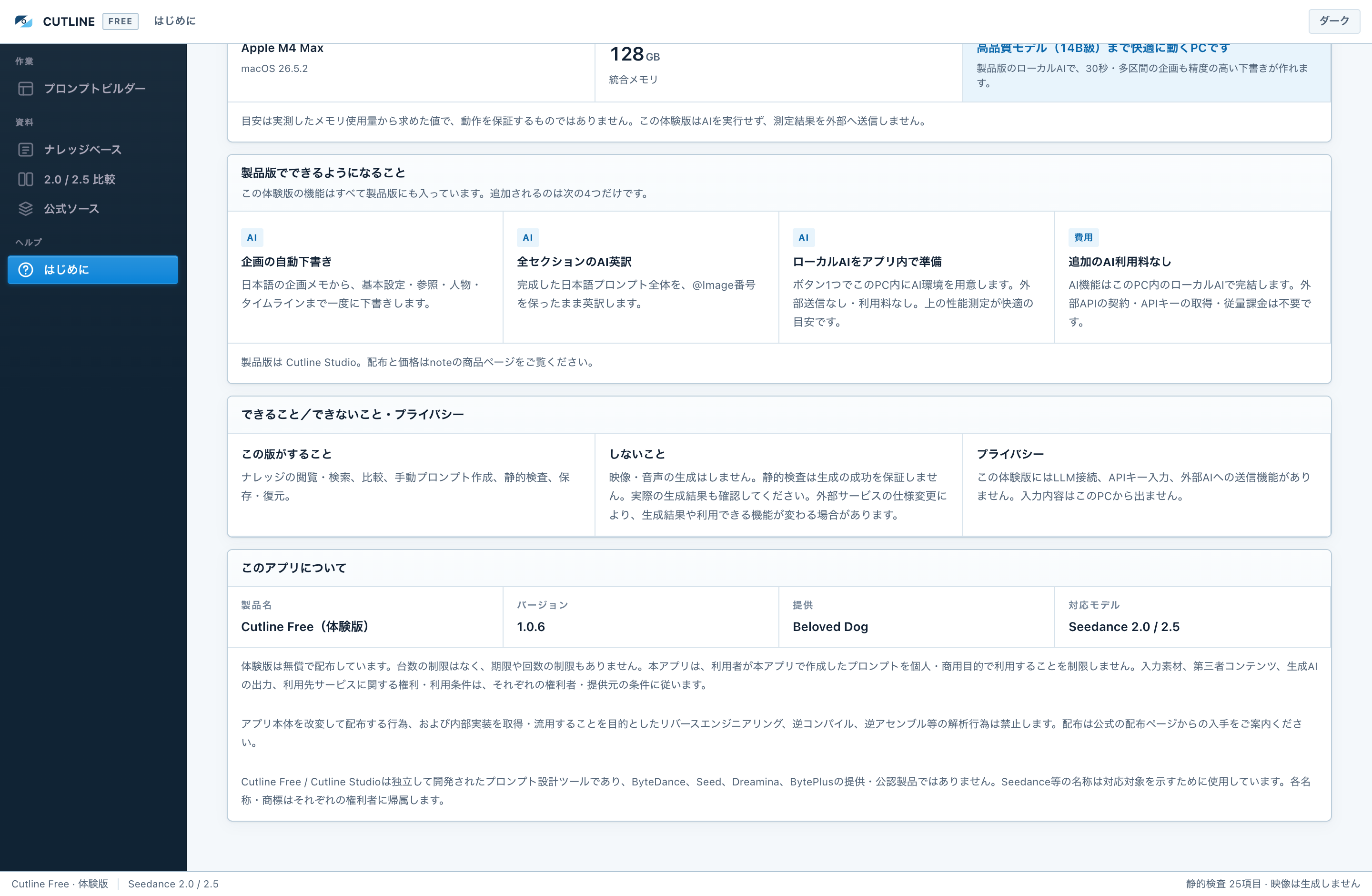
10 製品版との違い
| 機能 | 体験版 Cutline Free | 製品版 Cutline Studio |
|---|---|---|
| ナレッジ、比較、公式ソース、手動のビルダー、静的検査、保存・復元 | ○ | ○ |
| 日本語/English切替と全セクションの直接編集 | ○ | ○ |
| PCスペックの確認 | ○ | ○ |
| LLMによる企画補完(AIディレクター) | — | ○ |
| 日本語プロンプトの自動生成 | — | ○ |
| 完成プロンプト全セクションのAI英訳 | — | ○ |
| AI接続設定(ローカルAI。追加のAPI課金なし) | — | ○ |
| 「診断」画面(自動診断・症状別の直し方・初期化) | — | ○ |
体験版に期限や回数の制限はありません。体験版で作ったJSONは、そのまま製品版で読み込めます。
製品版は1ライセンスにつきPC1台でのご利用となります(体験版には台数の制限はありません)。
11 このアプリについて・利用条件
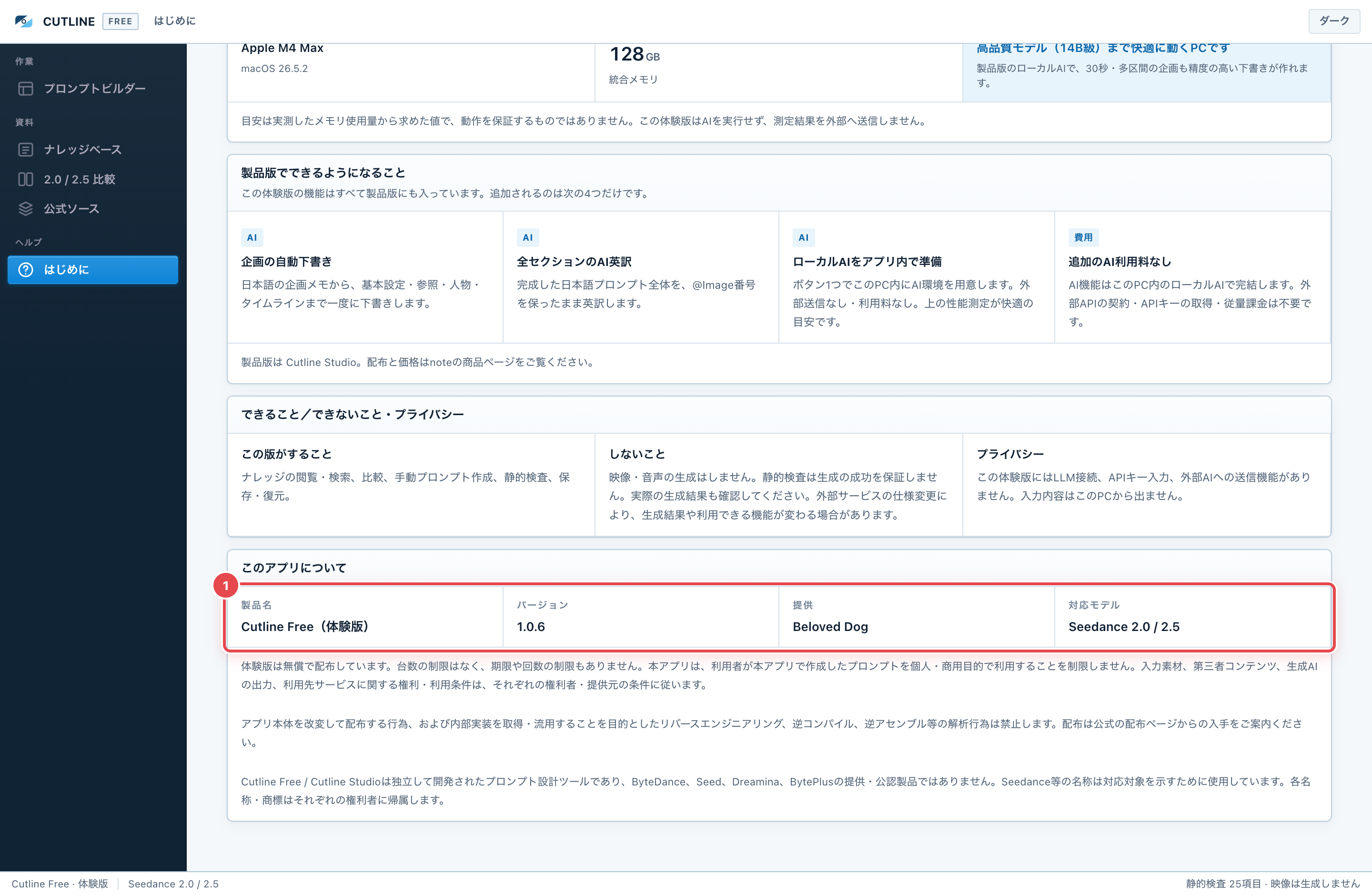
「はじめに」の最後に、バージョンと利用条件を掲載しています。
- 体験版は無償で配布しています。台数の制限はなく、期限や回数の制限もありません。
- 本アプリは、利用者が本アプリで作成したプロンプトを個人・商用目的で利用することを制限しません。入力素材、第三者コンテンツ、生成AIの出力、利用先サービスに関する権利・利用条件は、それぞれの権利者・提供元の条件に従います。
- アプリ本体を改変して配布する行為、および内部実装を取得・流用することを目的としたリバースエンジニアリング、逆コンパイル、逆アセンブル等の解析行為は禁止します。入手は公式の配布ページからお願いします。
12 アンインストール
アンインストール前に、残したい企画をJSON保存してください。TXTやJSONとして保存したファイルは、通常のアンインストールでは削除されません。
Mac
- 「Cutline Free」を終了します。
- 「アプリケーション」フォルダの「Cutline Free」をゴミ箱へ移動します。
- アプリ内の自動保存も消す場合だけ、Finderの「移動 > フォルダへ移動」で
~/Library/Application Support/Cutline Freeを開き、フォルダごと削除します。
手順3を行わなければ、再インストール後に以前の下書きを利用できます。
Windows
次のどちらかを使います。
- スタートメニューの「Cutline Free をアンインストール」を開く。
- または「設定 > アプリ > インストールされているアプリ > Cutline Free > アンインストール」を選ぶ。
Windows版の通常アンインストールでは、再インストール時に使えるようアプリ内データを残します。完全に消す場合は、JSONを退避した後で%APPDATA%\Cutline Freeを削除します。
13 うまく動かないとき
体験版には「診断」画面はありません(製品版の機能です)。次の順に試すと、ほとんどの状態から復帰できます。
アプリが起動しない
- インストールが完了しているか確認します。
- 同じアプリがバックグラウンドで残っている場合は終了して、開き直します。
- セキュリティソフトが起動をブロックしていないか確認します。
- PCを再起動してから、もう一度開きます。
- 解決しない場合は、アンインストール(12章)後に再インストールします。作成した下書きは残ります。
起動画面のまま進まない
起動には数秒〜10秒ほどかかります。それ以上続く場合は、いったんウインドウを閉じて開き直してください。
ビルダーの内容が消えた
- 別のOSアカウントや別のPCで開いていないか確認します。
- OSやアプリのデータ消去機能を実行していないか確認します。
- 保存済みJSONがある場合は「読み込む」から復元します(08章)。
英語版を作りたい
- Englishへ切り替えると、英語欄を直接編集できます(07章)。
- 完成プロンプト全体のAI英訳は、製品版 Cutline Studio の機能です。
JSONが読み込めない
- 「JSON保存」で書き出したファイルかどうか確認します。
- 壊れている場合でも、作業中の内容は消えません(08章のエラー時の表示)。
解決の最終手順
- 企画をJSON保存します。
- アプリを完全に終了してから再起動します。
- 同じ操作で再現するか確認します。
- 解決情報が更新されている場合は、配布ページで確認できます。
仕様の表示が実際と違う場合
モデルの尺や参照上限などの表示が、お使いのサービスの画面と食い違うことがあります。Seedance / ByteDance側の仕様変更により、アプリ内のモデル情報と実際のサービス画面に差が生じる場合があります。その場合は、サービス側の最新表示を優先して作業を進めてください。数値やモデル名が違っていても、プロンプトの組み立て方は変わらないため、そのままお使いいただけます。