Cutline Studio ユーザーマニュアル
対象バージョン: 1.0.7
更新日: 2026-08-11
提供: Beloved Dog
日本語の企画を、参照素材・時間・カメラ・音・終了状態まで整理された動画生成プロンプトへ組み立てるデスクトップアプリです。Seedance 2.0 / 2.5に対応します。
00 最初にお読みください:起動時に警告が出ます
インストールと初回起動のとき、OSがセキュリティの警告を表示します。故障でも、ファイルの破損でもありません。
このアプリには有償のコード署名を付けていないため、OSが「配布元を確認できない」と表示します。次の操作でそのまま進められます。
- Windows:「WindowsによってPCが保護されました」→「詳細情報」→「実行」
- Mac:「開発元を検証できません」→ アプリを右クリック(Controlキーを押しながらクリック)→「開く」→ もう一度「開く」
Macは初回だけこの操作が必要です。2回目からは普通のダブルクリックで起動します。ダブルクリックだけでは「開発元を検証できないため開けません」と表示され、起動できません。
画面写真つきの詳しい手順は「03 インストールと起動」にあります。
01 はじめに
Cutline Studioは、動画生成に必要な条件を順番に整理し、コピーできる日本語プロンプトへまとめるアプリです。
このアプリが行うこと
- 日本語の企画を、順序立てた動画生成プロンプトへ組み立てる
- 27件のナレッジをモデル別・根拠別に確認する
- 参照素材の番号・役割・使う要素/使わない要素をプロンプト上で整理する
- 入力内容に25項目の静的な検査をかけ、矛盾や書き方の問題を指摘する
- 完成プロンプトを直接編集し、TXTとJSONで保存・復元する
- 公式資料で確認できたモデルの条件を、確認日と出典つきで表示する
ローカルAI(このPC内で動くAI)を使った自動作成は任意です。設定しなくても、上記はすべて使えます。AI機能もローカルAIだけで完結するため、外部AIサービスの契約・APIキーの取得・追加のAPI課金は一切不要です。
このアプリが行わないこと
- 映像・音声を生成しません。生成は、お使いの動画生成サービス側で行います
- 素材ファイルをアップロード・保存・送信しません。素材の番号と役割だけを扱います
- 生成結果の品質を保証しません。人物一貫性、物理挙動、台詞、発音、字幕、音響は、実際の生成結果でご確認ください
- モデルやサービスの仕様を保証しません。公式仕様は予告なく変わり、契約や地域によっても異なります。アプリの表示とサービスの画面が食い違う場合は、サービス側の表示が正です。
外部サービスの仕様変更について
本アプリはプロンプト作成を支援するツールであり、動画生成サービス側の生成結果そのものを保証するものではありません。Seedance / ByteDance側のモデル名称、プロンプト解釈、参照画像機能、尺、解像度、入力制限、UI、安全制限、対応地域などが変更された場合、同じプロンプトでも以前と同じ結果にならないことがあります。その場合も、サービス側の画面表示を正として作業を進めれば、本アプリのプロンプト作成はそのままお使いいただけます。
02 最短の使い方
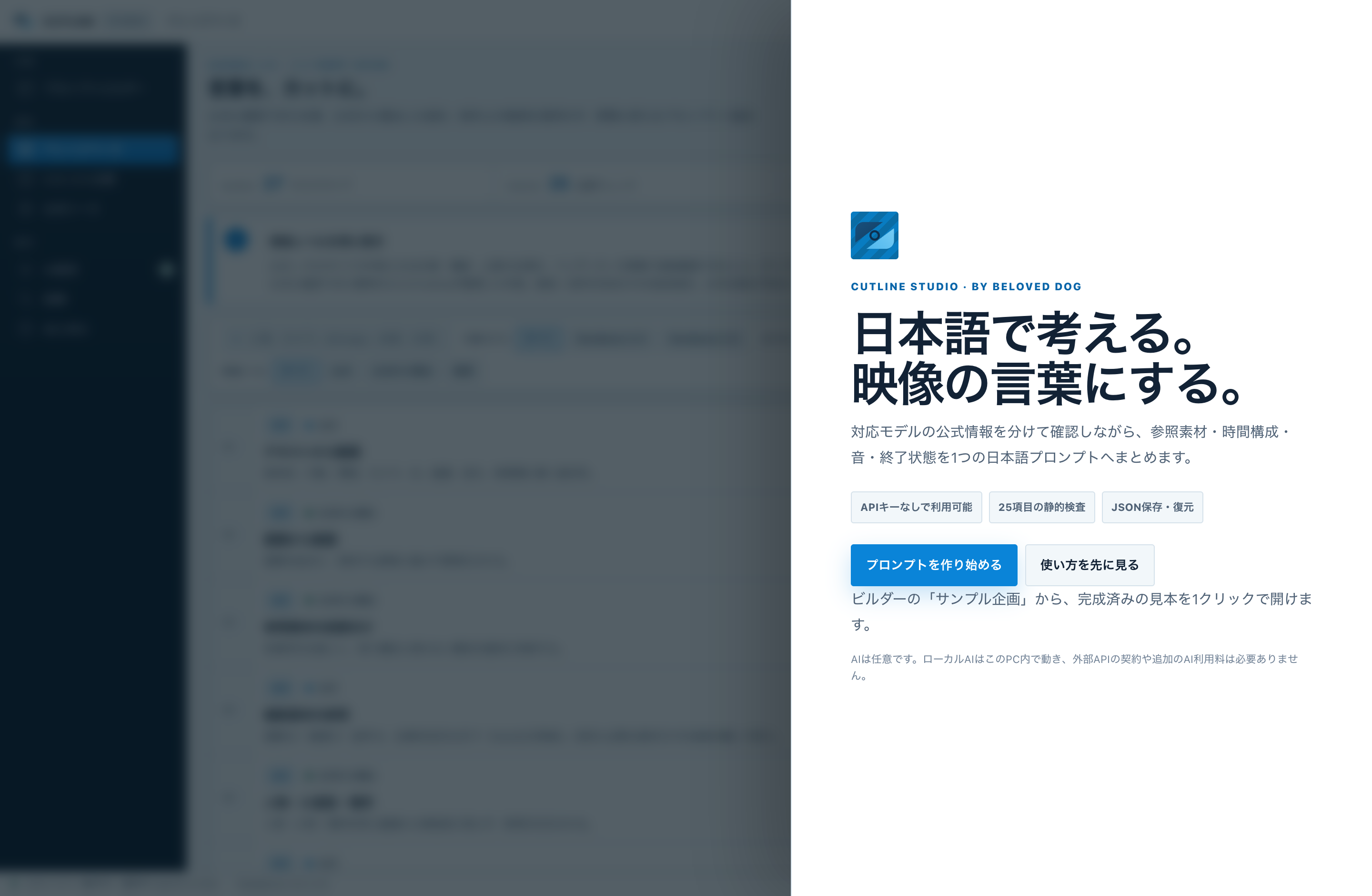
初めて使う場合は、次の順番で進めます。
- アプリを起動し、「プロンプトビルダー」を開きます。
- STEP 00で制作プリセットを選びます。使わない場合はそのまま進めます。
- STEP 01で映像の種類、尺、比率、ルック、カメラ、音を設定します。
- 参照素材を使う場合だけ、STEP 02で
@Image 1などの役割を登録します。 - 複数場面へ登場する人物がいる場合は、STEP 03へ人物プロフィールを追加します。
- STEP 04で重複しない時間区間を作り、被写体・動作・場所・カメラ・台詞・音を入力します。
- STEP 05で全体の連続性、除外事項、最後の状態を指定します。
- STEP 06の完成プロンプトを読み、必要な箇所を直接編集します。
- STEP 07のエラーと警告を確認します。
- 「コピー」または「TXT保存」で、使用する動画生成サービスへ移します。
迷ったときの基本形
| 設定 | 最初のおすすめ |
|---|---|
| 対象モデル | 実際に利用するSeedanceの版 |
| プリセット | 最も近い用途を1つ選び、後から修正 |
| 1区間の変化 | 主な変化を1つに絞る |
| カメラ | 1区間につき主要運動を1つ |
| 終了状態 | 次のカットへつながる画面状態を書く |
03 インストールと起動
最初にお読みください
本アプリは開発元の署名(Apple Developer ID / Windowsコード署名)を取得していません。そのため初回起動時にOSの警告が表示されます。故障ではありません。下記の手順で開けます。この点をご承知のうえでご購入ください。
Mac
Cutline-Studio-1.0.7-universal.pkgを開き、案内に沿ってインストールします。- 「アプリケーション」フォルダの「Cutline Studio」を、右クリック(またはControlキーを押しながらクリック)して「開く」を選びます。
- 「開発元を検証できません」という確認が出たら、もう一度「開く」を押します。
- 2回目以降は通常のダブルクリックで起動します。
ダブルクリックだけでは「開発元を検証できないため開けません」と表示され、起動できません。必ず初回は右クリックから開いてください。
Windows
Cutline-Studio-Setup-1.0.7-x64.exeを開きます。- 「WindowsによってPCが保護されました」と表示された場合は、「詳細情報」→「実行」を押します。
- インストール完了後、デスクトップまたはスタートメニューから起動します。
通常利用ではNode.js、npm、ターミナル、PowerShell、ブラウザ操作は必要ありません。アプリの動作に必要な部品はすべてアプリ本体に含まれています。配布元が不明なファイルや、改変されたインストーラーは使用しないでください。
起動しないとき
- アプリを一度終了し、もう一度開きます。
- セキュリティソフトが起動をブロックしていないか確認します。
- PCを再起動してから開きます。
- 解決しない場合は、アンインストール(11章)後に再インストールします。作成した下書きは残ります。
04 画面の見方
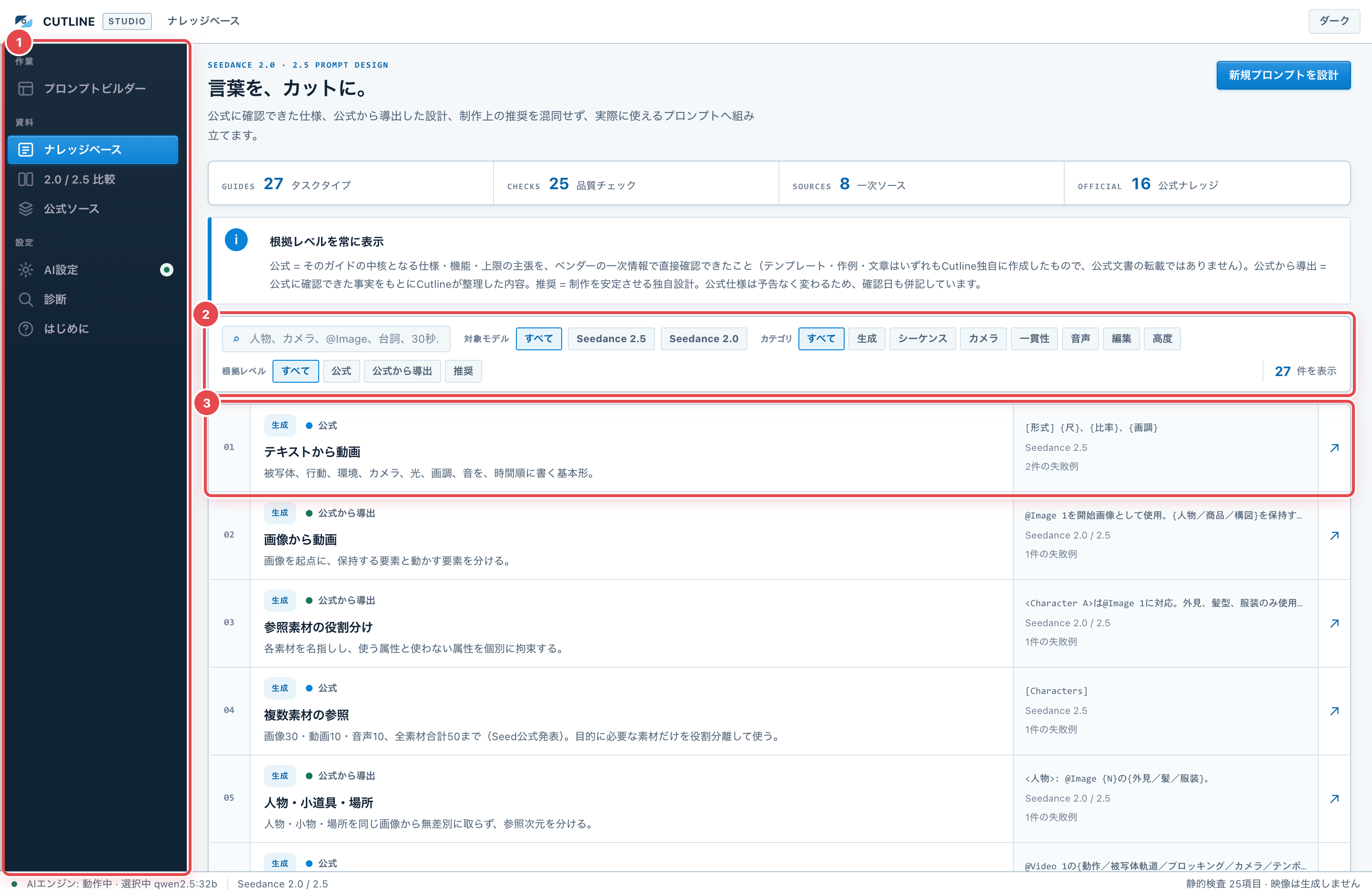
画面は4つの部分でできています。
| 場所 | 役割 |
|---|---|
| 上端のタイトルバー | 今いる画面の名前、テーマ切り替え |
| 左のメニュー(①) | 作業・資料・設定の3グループで画面を切り替え |
| 中央の作業領域 | 選んだ画面の本体。スクロールするのはここだけ |
| 下端のステータスバー | AIエンジンの状態と対応モデルを常時表示 |
左のメニューの内訳です。
| メニュー | 役割 |
|---|---|
| プロンプトビルダー | 企画を入力し、完成プロンプトと品質チェックを作成 |
| ナレッジベース | 27件のプロンプト設計ガイドを検索・絞り込み |
| 2.0 / 2.5 比較 | モデルごとの上限や確認状況を比較 |
| 公式ソース | 参照した一次情報と確認日を表示 |
| AI設定 | このPCの性能確認、AIエンジンとモデルの準備、選択中モデルの切り替え |
| 診断 | 自動診断、つまずき別の直し方、初期状態へ戻す |
| はじめに | 使い方、保存、プライバシーの短い説明 |
タイトルバー右端の「ダーク」「ライト」で表示テーマを切り替えられます。テーマとビルダーの下書きは、このアプリ内のローカル領域へ自動保存されます。
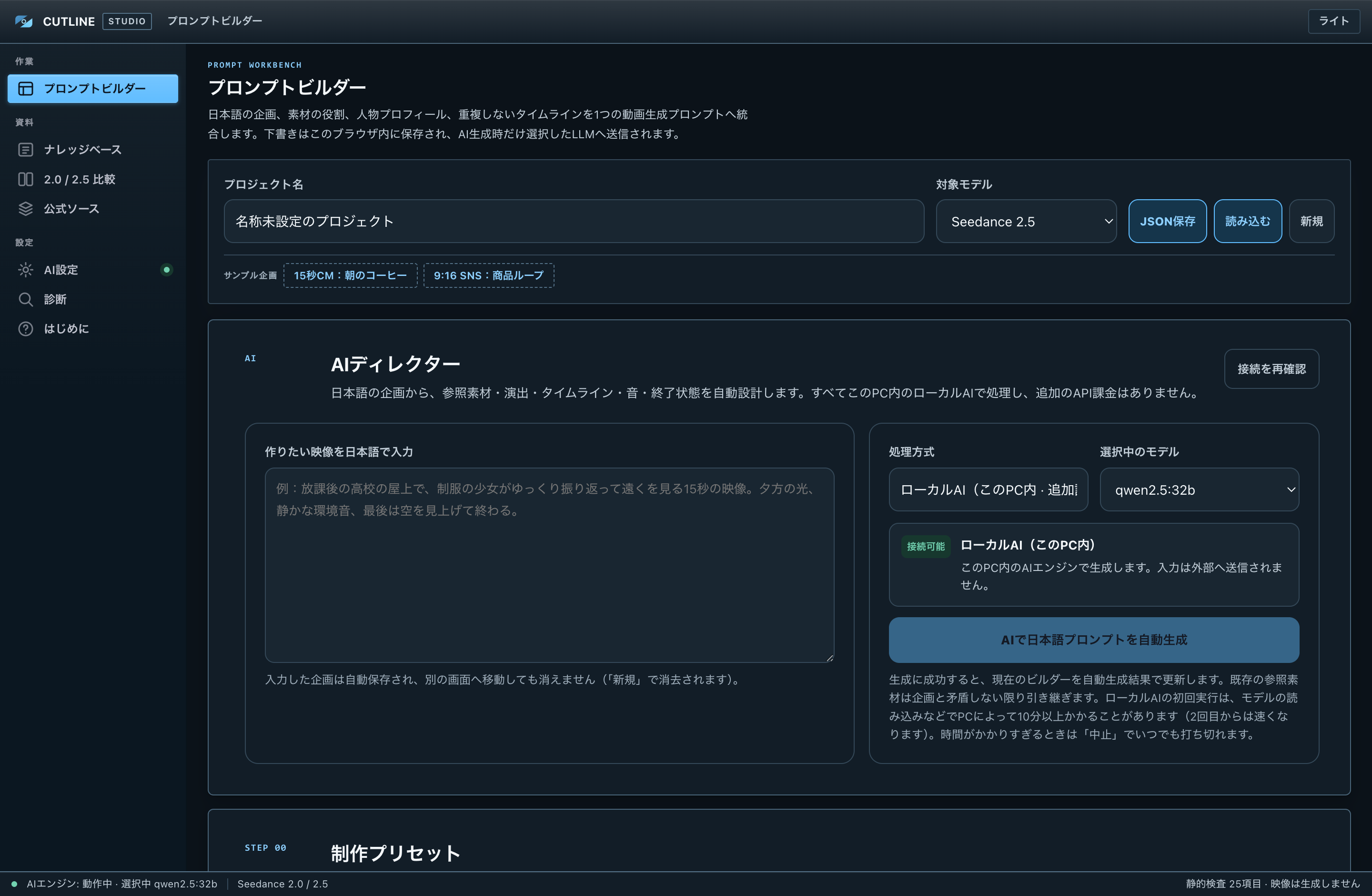
ナレッジベースの使い方
- 検索欄で「カメラ」「@Image」「台詞」「30秒」などを検索します。
- 対象モデルを「Seedance 2.5」「Seedance 2.0」から絞り込みます。
- カテゴリで生成、シーケンス、カメラ、一貫性、音声、編集、高度を切り替えます。
- 根拠レベルで公式、公式から導出、推奨を分けて確認します。
- 行を押すと、テンプレート、作例、応用、失敗例、設定項目、公式情報源が縦に表示されます。
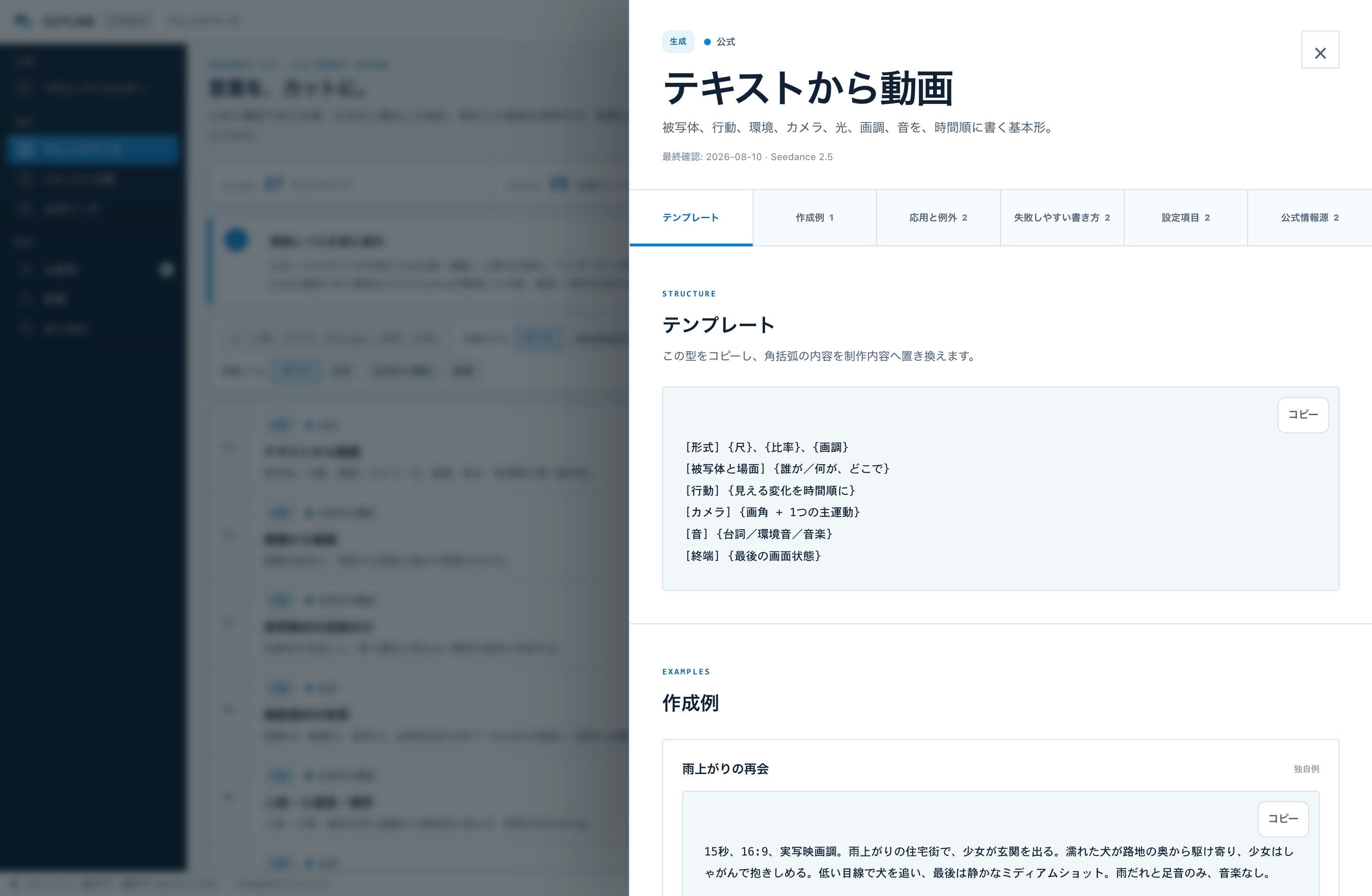
根拠レベル
| 表示 | 意味 |
|---|---|
| 公式 | そのガイドの中核となる仕様・機能・上限の主張を、ベンダーの一次情報で直接確認できたこと |
| 公式から導出 | 公式に確認できた事実をもとに、Cutlineが独自に整理した内容 |
| 推奨 | 制作を安定させるための独自設計 |
いずれの根拠レベルでも、テンプレート・作例・説明文はCutlineが独自に作成したものです。公式の文章・プロンプト・画像を転載したものではありません。
05 プロンプトビルダー
プロジェクトツールバー
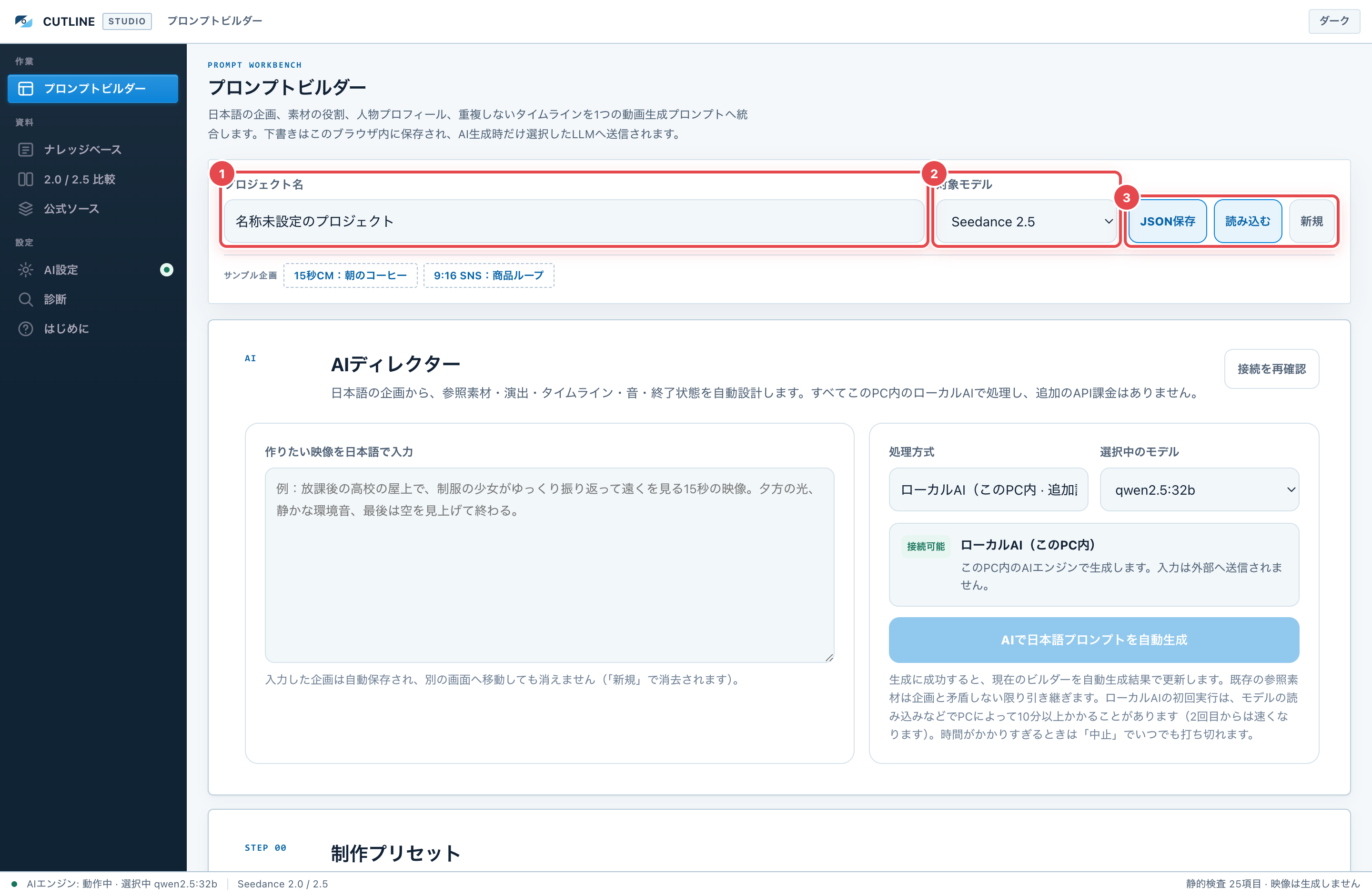
- プロジェクト名: JSONやTXTのファイル名に使われます。
- 対象モデル: 2.0 / 2.5を切り替えると、出力と検査条件が変わります。
- JSON保存: ビルダー全体をバックアップします。
- 読み込む: 保存済みJSONを復元します。
- 新規: 現在の入力を初期状態へ戻します。
「新規」は元に戻せません。必要な企画は先にJSON保存してください。
STEP 00 制作プリセット
プリセットは入力の出発点です。適用後も、すべての項目を編集できます。
- プリセット名は「基本設定 > 映像の種類」の選択肢と同じ名称です(実写、アニメーション、ミュージックビデオ、広告、ドキュメンタリー)。
- 選択中のプリセットは、青い枠・チェックマーク・「選択中」ラベルで表示されます。別のプリセットを選ぶと表示が移り、値をどれか手で変更すると選択表示は解除されます。
入力欄の薄いグレーの例文について
空欄の入力欄には、「例:放課後の高校の屋上」のような薄いグレーの参考例文が表示されます。これは書き方のヒントを示すだけの表示です。入力値としては扱われず、完成プロンプト・JSON保存・TXT保存・AIへの送信内容には一切含まれません。空欄は空欄のまま処理されます。
STEP 01 基本設定
| 項目 | 入力する内容 |
|---|---|
| 映像の種類 | 実写、アニメーション、広告、MV、ドキュメンタリー、SNS向け |
| 尺 | 選んだモデルに応じて変わります(画面の選択肢から選びます) |
| 画面比率 | 選んだモデルに応じて変わります。カスタム指定も可能です |
| 全体のルック | 質感、照明、色、時代、撮影表現 |
| カメラ | 全体で守る撮影方針 |
| 音 | 環境音、効果音、音楽、無音条件 |
| 会話言語 | 日本語など、発話させる言語 |
STEP 02 参照素材の割り当て
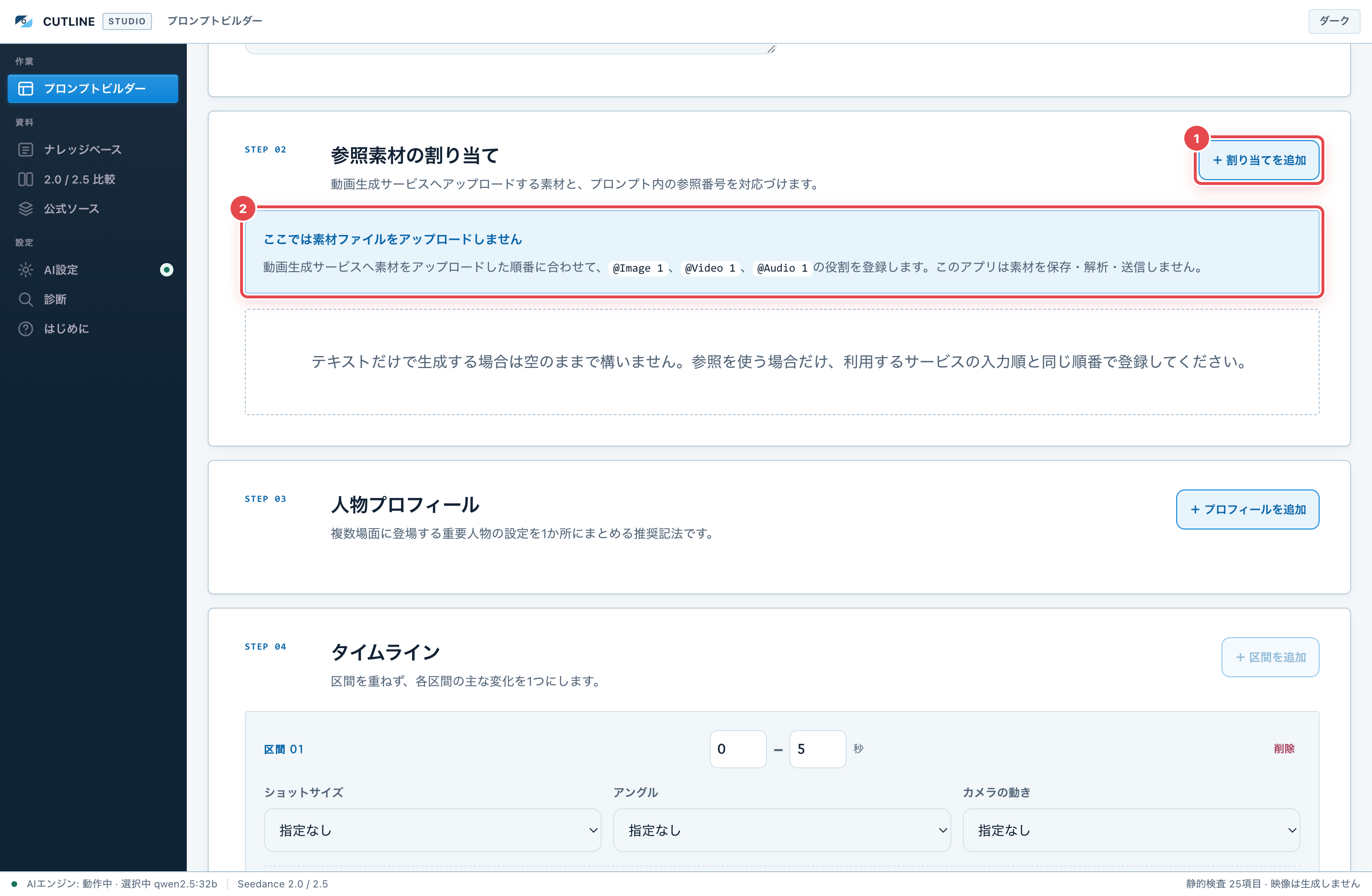
ここでは素材ファイル自体をアップロードしません。動画生成サービス側へアップロードする順番と、プロンプト内の番号を対応付けます。
Seedance側の1枚目の画像 = @Image 1
Seedance側の1本目の動画 = @Video 1
Seedance側の1つ目の音声 = @Audio 1
素材ごとに「使う要素」と「使わない要素」を分けます。人物画像なら外見と服装だけを使い、背景を使わない、といった指定ができます。
「画像1から4をそれぞれ人物に使う」だけでは対応関係が曖昧です。人物Aは@Image 1、人物Bは@Image 2のように、1件ずつ明示してください。
06 人物・時間・連続性
STEP 03 人物プロフィール
複数の場面へ同じ人物が登場する場合に使います。
- 名前
- 外見と服装の参照
- 固定する小道具
- 登場場所
- 動きの参照
- 他の人物から混ざってほしくない要素
1場面だけの簡単な動画では、人物プロフィールを空のままにしても構いません。
STEP 04 タイムライン
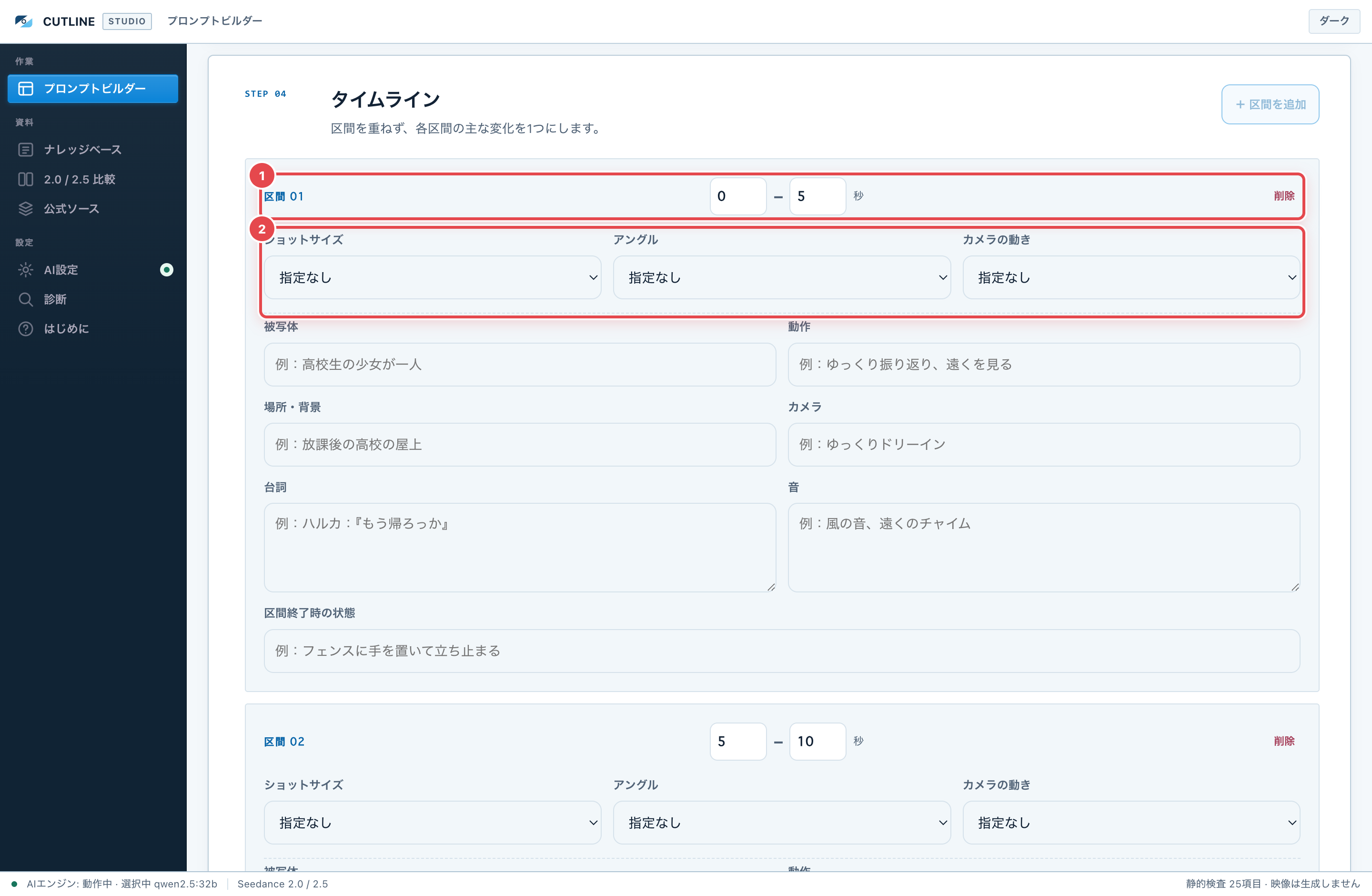
時間区間は重ねず、開始秒から終了秒まで連続させます。
0-5秒: 導入。人物が画面左から入る。
5-10秒: 人物が中央で立ち止まり、手元を見る。
10-15秒: カメラが寄り、人物の表情で終わる。
各区間には、被写体、動作、場所・背景、カメラ、台詞、音、区間終了時の状態を設定できます。
STEP 05 連続性と終了状態
- 連続性: 顔、髪、服、小道具、天候、時刻、左右位置など、全区間で保つ条件
- 除外事項: 字幕、ロゴ、余分な人物、不要なカメラ運動など、出さない要素
- 最後の状態: 最終フレームで誰がどこにいて、何を持ち、カメラがどこで止まるか
終了状態は次のカットの開始条件として再利用できます。
07 完成プロンプトと品質チェック
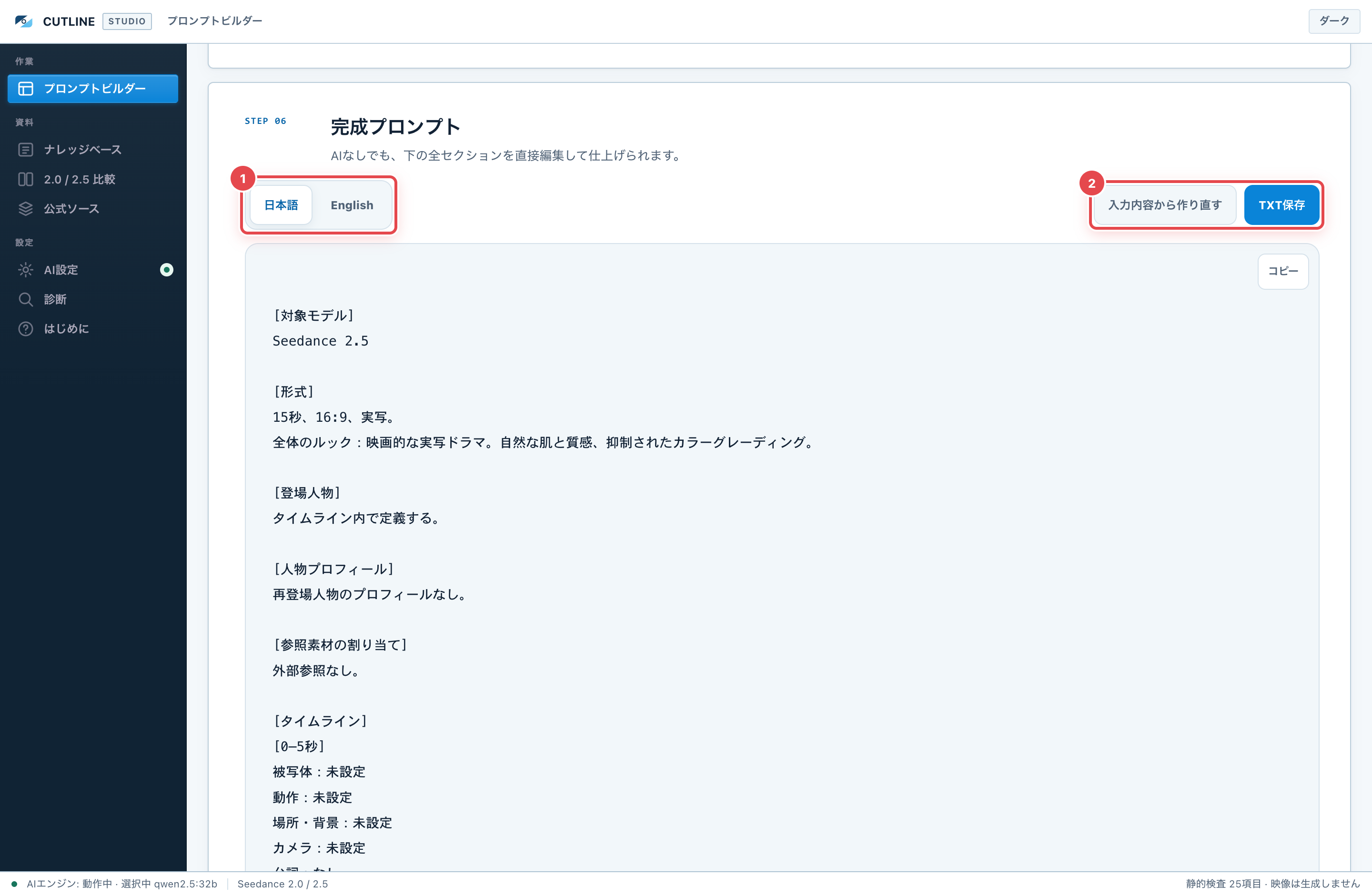
STEP 06 完成プロンプト
ビルダーへ入力した内容から、日本語の全セクションが自動的に組み上がります。出力欄は直接編集できます。
- 「コピー」でクリップボードへコピーします。
- 「TXT保存」でテキストファイルとして保存します。
- 「入力内容から作り直す」で、直接編集を破棄してビルダー内容から再生成します。
- 日本語とEnglishは別々の編集内容として保持されます。
English出力
Englishへ切り替えると、完成した日本語プロンプト全体をローカルAIで英訳できます。ローカルAIを設定していない場合も、英語欄へ直接入力できます。
STEP 07 品質チェック
検査結果は「エラー」「警告」「情報」で表示されます。
- エラー: 尺の超過、区間の重複など、先に直すべき構造上の問題
- 警告: 参照の曖昧さ、終了状態不足など、失敗につながりやすい条件
- 情報: 対象モデルの確認事項や、制作上の注意
静的検査が通っても、生成映像・音声の成功を証明するものではありません。
08 AI設定
AIを使わなくても、ナレッジ、手動のビルダー、比較、検査、保存を利用できます。ここは任意の設定です。
本製品のAI機能は、すべてこのPC内のローカルAIで完結します。外部AIサービスの契約、APIキーの取得、クレジット購入、従量課金は必要ありません。
「AIエンジン」と「AIモデル」の違い
| 用語 | 意味 |
|---|---|
| AIエンジン | ローカルAIモデルをこのPC上で動かすための実行基盤。最初に1回だけ準備します |
| AIモデル | 文章の生成・英訳・プロンプト設計を行うAI本体。エンジンの上で動き、PC性能に合わせて選べます |
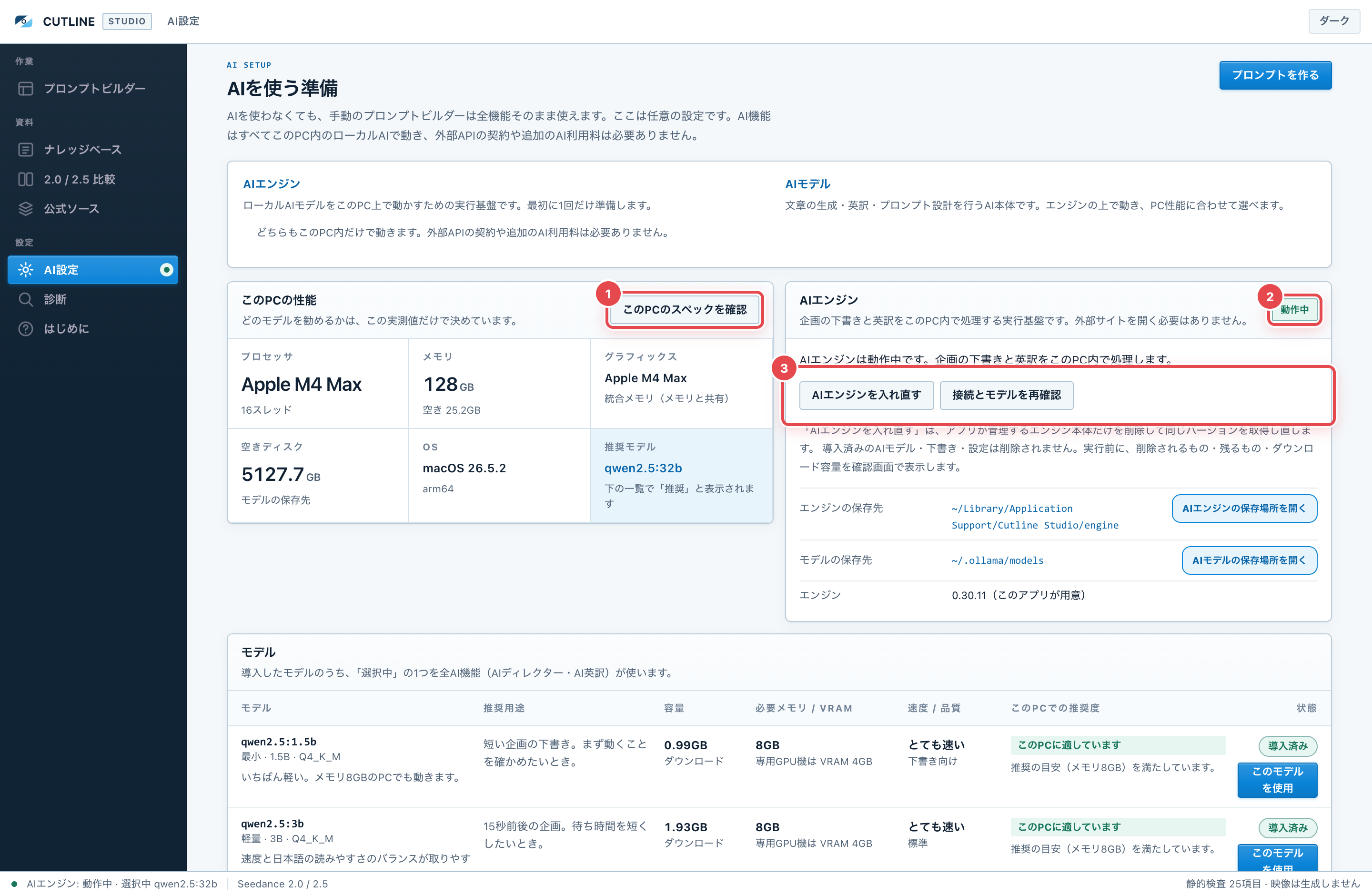
まず「このPCのスペックを確認」を押す
搭載メモリ、グラフィックス、空きディスクをアプリが実測し、このPCで快適に動くモデルを判定します。判定結果は下のモデル一覧の「このPCでの推奨度」に反映されます。
ローカルAI(推奨・無料)
企画の下書きと英訳を、このPCの中だけで処理します。外部サイトを開いたり、別のソフトをインストールしたりする必要はありません。
- 「AI設定」を開きます。
- AIエンジンが「未準備」の場合は「AIエンジンを準備」を押します。取得・検証・起動までアプリが行います(初回のみダウンロードが発生します。実際の容量は画面に実測値で表示されます。目安はWindowsで約1.5GB、Macで約150MBです)。
- モデル一覧から、「このPCに適しています」と表示されているものを1つ「導入」します。
- 状態が「動作中」になったら、ビルダーのAI自動作成と英訳が使えます。
準備は最初の1回だけですが、PC(OS)を再起動した直後は、AIエンジンは「停止中」から始まります。故障ではありません。「AI設定」で「AIエンジンを起動」を押すと、ダウンロードなしで十数秒で「動作中」へ戻ります。
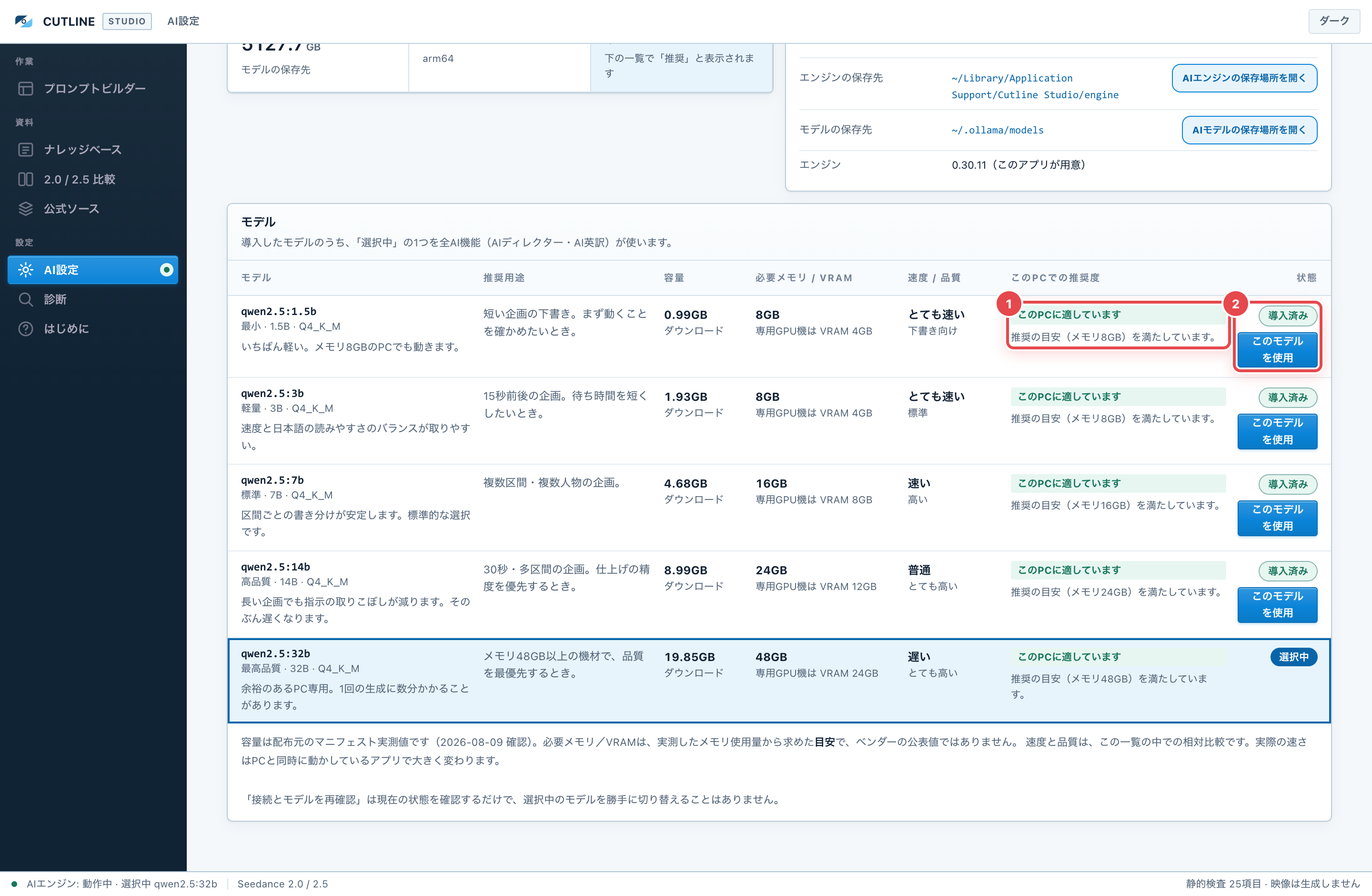
モデルの選び方
| 表示 | 意味 |
|---|---|
| このPCに適しています | 推奨の目安を満たしています。そのまま使えます |
| 動きますが余裕は少なめ | 動作しますが、長い企画では待ち時間が伸びます |
| 動作が遅くなる可能性 | メモリ/VRAMを多く使います。他のアプリを閉じる必要が出ることがあります |
| このPCでは動きません | 搭載メモリが足りません。導入ボタンは押せません |
迷ったら、「推奨モデル」として表示されているものを選んでください。あとから何度でも入れ替えられます。ダウンロード中は画面を閉じずにお待ちください。
ローカルAI利用時は、企画とビルダー内容をこのPC内で処理します。モデルの保存には表示された容量ぶんの空きディスクが必要です。
モデルの状態と「選択中」の切り替え
モデル一覧の各行には、次の3つの状態が表示されます。
| 状態 | 意味 |
|---|---|
| 未導入 | このPCにまだダウンロードしていません。「導入」で取得します |
| 導入済み | ダウンロード済みですが、現在は選択されていません。「このモデルを使用」で切り替えられます |
| 選択中 | いま全AI機能(AIディレクター・AI英訳)が使うモデルです |
- 選択中のモデルは常に1つで、AI設定・ビルダーのどちらで切り替えても同じ選択が共有されます。
- 「接続とモデルを再確認」は現在の状態を確認するだけで、選択中のモデルを勝手に切り替えることはありません。
- 選択中のモデルが削除などで利用できなくなった場合は、その旨と導入済みの代替候補が表示されます。自動では切り替わりません。
「AIエンジンを入れ直す」について
AIエンジンの動作がおかしいときは、「AIエンジンを入れ直す」で取得からやり直せます。実行前に確認画面が表示され、次の内容を確認できます。
- 削除されるもの: アプリが管理するAIエンジン本体だけ
- 再導入されるもの: アプリが動作確認済みの同じ版のAIエンジン(公式配布元から取得)
- 残るもの: 導入済みのAIモデル、下書き、テーマなどの設定はすべて残ります
- ダウンロード容量: その場で配布元から取得した実容量が表示されます
- 再設定: 不要です。完了後に自動で起動します
保存場所を開く
AI設定の「AIエンジンの保存場所を開く」「AIモデルの保存場所を開く」を押すと、それぞれの保存フォルダがFinder(Mac)/エクスプローラー(Windows)で直接開きます。パスをコピーして手動で探す必要はありません。
AI自動作成の使い方
- ビルダーのAIディレクター欄へ、映像にしたい企画を日本語で入力します。入力した企画は自動保存され、別の画面へ移動しても消えません(「新規」で消去されます)。
- 選択中のモデルを確認します。
- 自動作成を実行します。実行中は、実際の処理工程(接続を確認 → 入力内容を整理 → プロンプト生成 → 品質確認 → 完成)、進捗の目安%、経過秒数、生成中に受信した文字数が表示されます。LLMは総出力量を事前に知らせないため、%は「前回の生成で受信した量」と比較した目安です(実測の受信量に基づく推定で、完了時だけ100%になります)。
- 反映された基本設定、参照、人物、タイムライン、終了状態を必ず読み直します。
- 品質チェックを確認してから完成プロンプトを使います。
AIが作成した内容は案です。人物名、参照番号、正確な台詞、商品情報を自動的に正しいとみなさないでください。
実行時間と中止
- ローカルAIの初回実行は、モデルの読み込みなどでPCによって10分以上かかることがあります。2回目からは大きく速くなります。
- 実行中に「中止」を押すと、その場で生成を打ち切れます。ビルダーの内容は変わりません。
- 中止した直後でも、すぐに次の実行を始められます。
09 保存・移行・プライバシー
自動保存
ビルダーの下書き、直接編集したプロンプト、テーマ、AIディレクターへ入力した企画文、選択中のAIモデルは、アプリ内のローカル領域へ保存されます。アプリを閉じても、次回起動時に復元されます。
JSON保存
長く使う企画はJSON保存してください。別のMacやWindowsへ移す場合も、JSONファイルを「読み込む」で復元できます。
別のPCやOSアカウントとは自動保存領域が別です。移す場合は、移行元でJSON保存し、移行先の「読み込む」から復元してください。
TXT保存
完成プロンプトだけを渡したい場合はTXT保存を使います。日本語とEnglishは、表示中の言語が保存されます。
通信の範囲
| 操作 | 外部送信 |
|---|---|
| ナレッジ閲覧・手動のビルダー | なし |
| JSON / TXT保存 | なし |
| ローカルAIの生成 | なし。PC内で処理 |
| AIエンジン・モデルの初回取得 | 公式配布元から本体とモデルを取得(内容の送信はなし) |
| 公式リンクを開く | 既定ブラウザでリンク先へ接続 |
参照素材の画像・動画・音声ファイルを、このアプリへアップロードする機能はありません。
10 よくある問題
まず「診断」を開く
うまく動かないときは、左のメニューの「診断」を最初に開いてください。
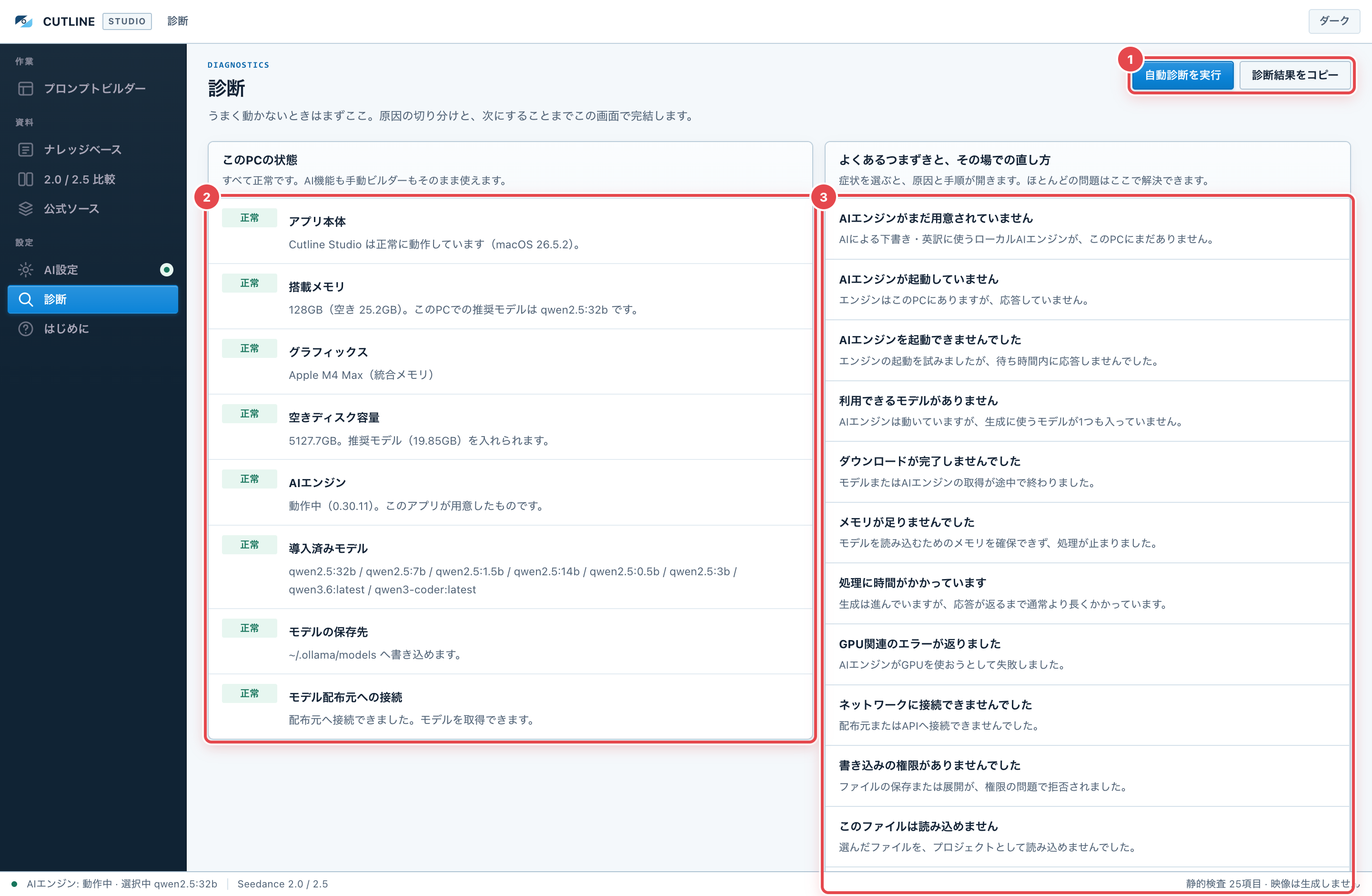
- 「自動診断を実行」が、メモリ・空きディスク・AIエンジン・ネットワークをその場で検査し、問題のある項目に「次にすること」を表示します。
- 症状の一覧を押すと、「何が起きたか」「考えられる原因」「次にすること」と、その場で押せる対処ボタンが開きます。
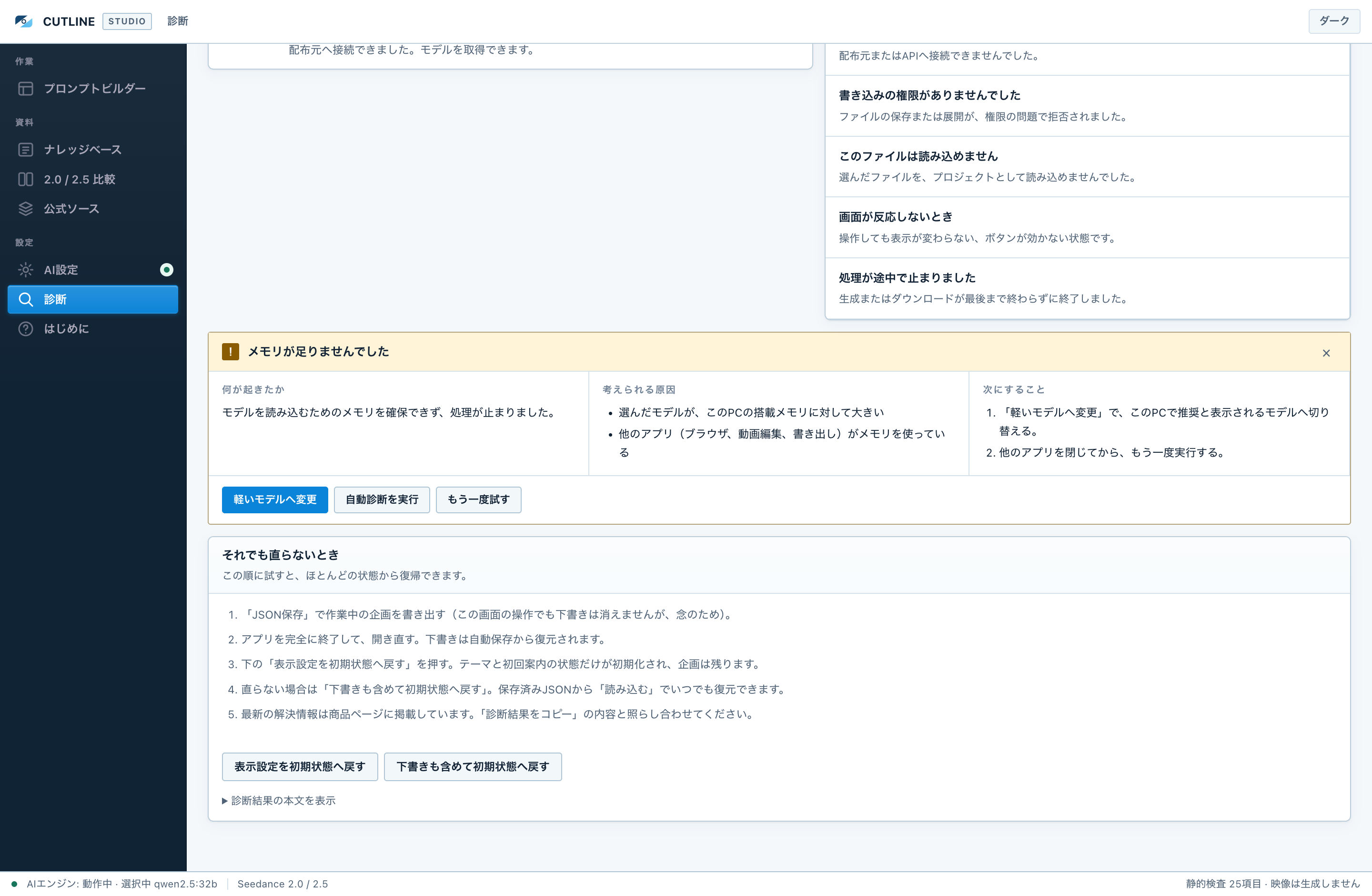
エラーが表示された場合も同じです。エラーコードだけが出ることはなく、必ず「次にすること」まで画面に表示されます。以下は特に多いケースです。
アプリが起動しない
- インストールが完了しているか確認します。
- 同じアプリがバックグラウンドで残っている場合は終了して再起動します。
- 配布元の案内とファイル名、バージョンを確認します。
- OS名、アプリ版、表示されたエラーを控えます(商品ページの解決情報と照合するため)。
- セキュリティソフトが起動をブロックしていないか確認します。
- PCを再起動してから、もう一度アプリを開きます。
- 解決しない場合は、アンインストール(11章)後に再インストールします。作成した下書きは残ります。
AIエンジンが未接続と表示される
- 「AI設定」を開き、状態を確認します。「未準備」なら「AIエンジンを準備」を押します。
- 「停止中」なら「AIエンジンを起動」を押します。PC(OS)を再起動した直後は必ず「停止中」から始まります。故障ではなく、起動ボタンを押すだけで復帰します(再ダウンロードは発生しません)。
- モデルの導入が完了しているか確認します。
- セキュリティソフトや会社PCの制限でローカル接続が止められていないか確認します。
英語が生成されない
- Englishへ切り替え、翻訳に使うローカルAIが利用可能か確認します。
- ローカルAIなしの場合は英語欄を直接編集します。
ビルダー内容が消えた
- 別のOSアカウントや別のPCで開いていないか確認します。
- OSやアプリのデータ消去機能を実行していないか確認します。
- 保存済みJSONがある場合は「読み込む」から復元します。
11 アンインストール
アンインストール前に、残したい企画をJSON保存してください。TXTやJSONとして保存したファイルは、通常のアンインストールでは削除されません。
Mac
Cutline-Studio-Uninstaller-macOS.zipを展開します。- 「Cutline Studio Uninstaller」を開きます。
- アプリ内の自動保存も消す場合だけ「設定と自動保存データも削除する」を選びます。
- 「アンインストール」を押します。
- macOSから求められた場合は、管理者の許可を行います。
設定を残した場合、再インストール後に以前の下書きを利用できます。アンインストール完了後、不要になったアンインストーラーはゴミ箱へ移動できます。
Windows
次のどちらかを使います。
- スタートメニューの「Cutline Studio をアンインストール」を開く。
- または「設定 > アプリ > インストールされているアプリ > Cutline Studio > アンインストール」を選ぶ。
Windows版の通常アンインストールでは、再インストール時に使えるようアプリ内データを残します。完全に消す場合は、JSONを退避した後で%APPDATA%\Cutline Studioを削除します。
12 それでも解決しないとき
解決に必要な情報は、このマニュアル、アプリ内の「診断」、商品ページの3か所にまとめています。ほとんどの問題は、次の手順で解決できます。
解決の最終手順
- 企画をJSON保存します。
- アプリを完全に終了してから再起動します。
- 同じ操作で再現するか確認します。
- 「診断」画面の「自動診断を実行」で、問題のある項目と「次にすること」を確認します。
- 「診断」画面の「表示設定を初期状態へ戻す」を試します(企画は残ります)。
- 直らない場合は「下書きも含めて初期状態へ戻す」を実行し、保存済みJSONから復元します。
- 解決情報や更新版が公開されている場合は、購入したBOOTHの商品ページから確認・再ダウンロードできます。
仕様の表示が実際と違う場合
モデルの尺や参照上限などの表示が、お使いのサービスの画面と食い違うことがあります。Seedance / ByteDance側の仕様変更により、アプリ内のモデル情報と実際のサービス画面に差が生じる場合があります。その場合は、サービス側の最新表示を優先して作業を進めてください。数値やモデル名が違っていても、プロンプトの組み立て方は変わらないため、そのままお使いいただけます。
共有しない情報
エラー内容をメモやSNSで共有する場合も、次は含めないでください。
- パスワード、認証コード
- 未公開の映像・画像・音声そのもの
- 個人情報や第三者の権利に関わる素材
13 ライセンスと利用条件
ライセンスについて
Cutline Studio製品版は、1ライセンスにつきPC1台でご利用いただけます。
複数のPCで使用する場合は、使用するPCの台数分のライセンスをお求めください。
| 使用するPC | 必要なライセンス |
|---|---|
| PC 1台 | 1ライセンス |
| PC 2台 | 2ライセンス |
| PC 3台 | 3ライセンス |
Mac / Windowsの種類ではなく、実際に使用するPCの台数が基準です。同一人物がMacとWindowsの2台で使う場合は2ライセンスとなります。
禁止事項
アプリ本体の第三者への共有・譲渡・再配布、および本製品の内部実装を取得・流用することを目的としたリバースエンジニアリング、逆コンパイル、逆アセンブル等の解析行為は禁止します。
具体的には次の行為が該当します。
- アプリ本体(インストーラーを含む)の第三者への共有・譲渡・再配布・無断販売
- 購入者以外へのアプリ本体の提供
- 内部実装を取得することを目的としたリバースエンジニアリング、逆コンパイル、逆アセンブル
- ライセンス制限を回避するための改変
- 本製品の内部実装を解析・流用して類似製品等へ利用する行為
できること
- 本アプリは、購入者が本アプリで作成したプロンプトを個人・商用目的で利用することを制限しません。入力素材、第三者コンテンツ、生成AIの出力、利用先サービスに関する権利・利用条件は、それぞれの権利者・提供元の条件に従います。
- 作成したJSON・TXTファイルは自由に保存・移動・共有できます(制限の対象はアプリ本体です)。
- 1ライセンスの範囲内で、同じPCの再インストールや、PCの買い替えに伴う移行は問題ありません。
権利表記
Cutline Studioは独立して開発されたプロンプト設計ツールであり、ByteDance、Seed、Dreamina、BytePlusの提供・公認製品ではありません。Seedance等の名称は対応対象を示すために使用しています。各名称・商標はそれぞれの権利者に帰属します。
体験版 Cutline Free には台数の制限はありません。上記の「1ライセンス=PC1台」は製品版の購入条件です。